
Toutes les inscriptions ne passent pas par le formulaire de 21POINTS. Parfois le club a déjà son propre formulaire, la fédération t'envoie la liste, ou tout est arrivé par e-mail et a fini dans un tableur. C'est à ça que sert l'import Excel : un seul modèle qui crée terrains, catégories, équipes, joueurs et personnel. Tu remplis uniquement les feuilles dont tu as besoin, tu envoies le fichier et tu vois exactement ce qui va se passer avant que quoi que ce soit ne soit enregistré.
- 5 FEUILLES, 1 MODÈLE
- PRÉVISUALISATION
- CRÉE, N'ÉCRASE JAMAIS
- JUSQU'À 5 MO
- 1 Télécharge le modèle
- 2 Remplis les feuilles utiles
- 3 Envoie et prévisualise
- 4 Corrige les erreurs
- 5 Confirme l'importation
01Ouvre l'importateur
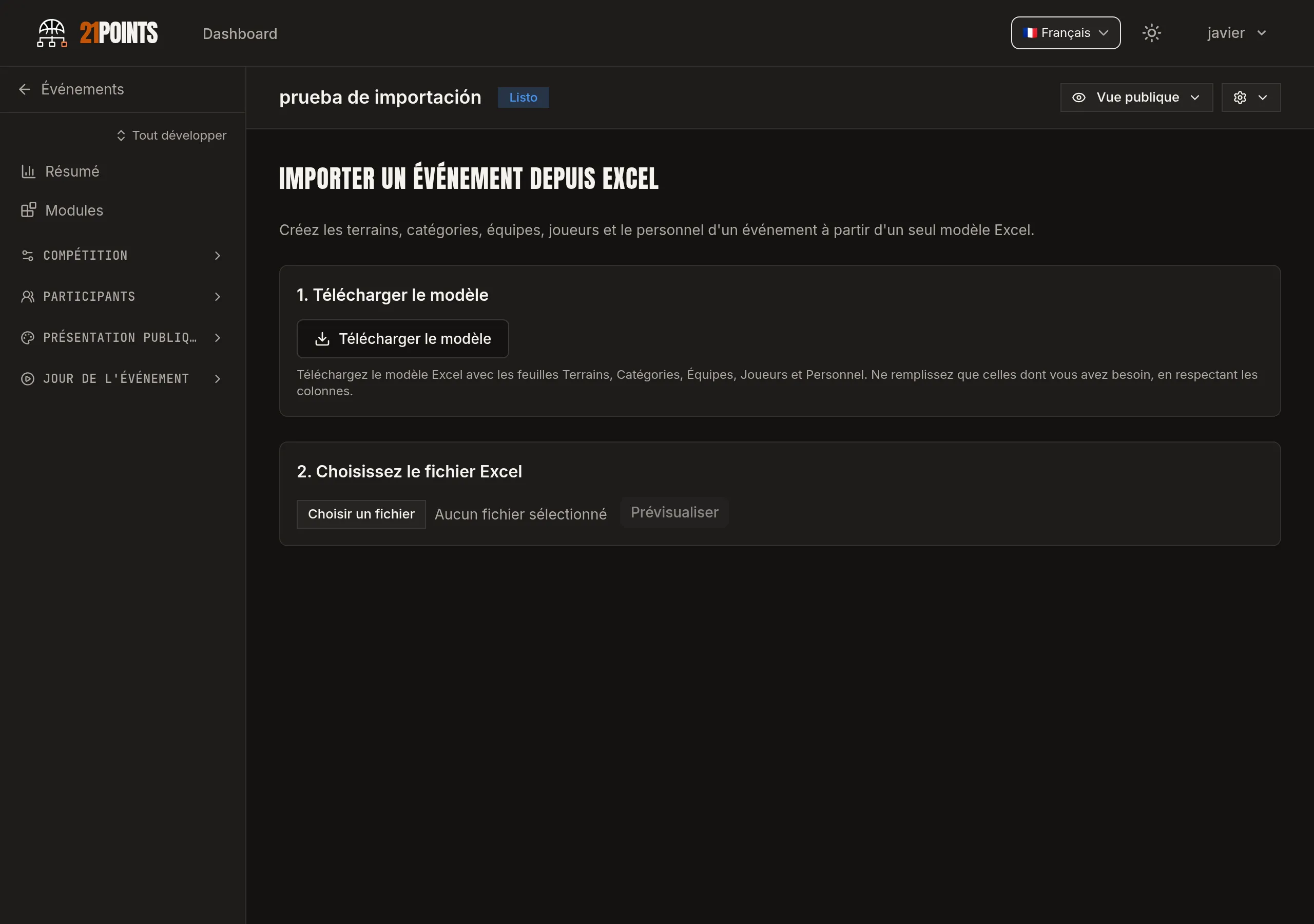
Dans le menu de l'événement, va sur Participants → Importer des données. Tu arrives sur Importer un événement depuis Excel, qui crée les cinq choses d'un coup : terrains, catégories, équipes, joueurs et personnel.
Rien n'a besoin d'exister au préalable. Tu peux l'utiliser sur un événement tout neuf et vide : le modèle crée lui-même les terrains et les catégories, puis y rattache les équipes.
02Télécharge le modèle
Clique sur Télécharger le modèle. Tu obtiens un `.xlsx` généré pour cet événement précis et dans la langue de ton panneau, avec six feuilles :
- Instructions — le résumé de tout ceci, dans le fichier lui-même.
- Terrains, Catégories, Équipes, Joueurs et Personnel — une feuille par type de donnée, avec leurs colonnes et des menus déroulants dans les cellules qui en ont besoin.
Ne remplis que les feuilles dont tu as besoin : celles que tu laisses vides sont ignorées. S'il ne te manque que des équipes, remplis Équipes (et Joueurs si tu as les effectifs) et oublie le reste.
Deux détails du modèle à connaître avant d'écrire :
- Ce qui existe déjà dans l'événement apparaît en gris avec la mention « (existe déjà) ». C'est une simple référence : ce ne sera pas recréé. Tu peux supprimer ces lignes.
- Chaque feuille contient une ligne d'exemple en bleu italique commençant par « EXEMPLE ▸ ». Elle n'est pas importée non plus : supprime-la ou écris par-dessus.
03Remplis les feuilles
L'ordre dans lequel tu les remplis n'a pas d'importance : 21POINTS importe toujours dans le bon ordre (terrains → catégories → équipes → joueurs → personnel), donc dans la feuille Équipes tu peux tranquillement référencer une catégorie que tu crées dans ce même fichier. Les champs marqués `*` sont obligatoires.
Terrains
- Nom \* — le nom du terrain.
- Ordre — l'ordre d'affichage. Laissé vide, il est attribué automatiquement.
Catégories
- Nom \* et Genres autorisés \* — un ou plusieurs parmi `m`, `f`, `mixed`, séparés par des virgules (par exemple `m, f`).
- Capacité — nombre maximal d'équipes (2-1024). Obligatoire uniquement si l'événement fonctionne avec une jauge fixe.
- Année naiss. min et Année naiss. max — la tranche d'âge de la catégorie.
- Terrains autorisés — noms de terrains séparés par des virgules ; vide signifie qu'elle peut jouer sur tous.
- Attention : seules les catégories simples sont importées. La division par genre (sous-catégories) se fait ensuite dans l'application.
Équipes
- Nom \* et Catégorie \* — la catégorie doit exister dans l'événement ou être créée dans la feuille Catégories de ce même fichier.
- Genre — `m`, `f` ou `mixed`.
- Email, Tuteur (nom), Tuteur email et Tuteur téléphone — contact de l'équipe et du responsable légal. Facultatifs.
Joueurs
- Équipe \* — doit correspondre exactement à un nom de la feuille Équipes. Si elle ne correspond à aucun, le joueur devient orphelin et bloque l'importation.
- Prénom \* et Nom \*.
- Numéro — facultatif, mais il ne peut pas se répéter au sein d'une même équipe.
- Date de naissance — toujours le jour d'abord : `15/03/2005`. Le séparateur n'a pas d'importance (`/`, `-` ou `.`), et une vraie cellule de date Excel fonctionne aussi.
Personnel
- Nom complet \* et Téléphone — le téléphone est obligatoire sauf si tu indiques Est mineur = Oui.
- N° — numéro de personnel (1-999, unique dans l'événement). Vide = attribué automatiquement.
- Rôles — séparés par des virgules. La Scorer APP utilise `referee` (arbitre) et `table` (table de marque) pour affecter le personnel à chaque match.
- Email — facultatif.
La règle des doublons
C'est la règle qui évite le plus d'ennuis : l'importation crée uniquement du nouveau, elle n'écrase jamais.
- Si un terrain, une catégorie ou une équipe existe déjà dans l'événement sous le même nom, la ligne est ignorée et signalée comme avertissement. Ce que tu as déjà n'est pas touché.
- Si un nom est répété à l'intérieur du fichier, là c'est une erreur et il faut la corriger.
C'est pour ça que tu peux importer plusieurs fois dans le même événement sans risque de doublons : les lignes déjà présentes sont simplement sautées.
04Envoie le fichier et regarde la prévisualisation
Clique sur Choisissez le fichier Excel (il accepte `.xlsx` et `.xls`, jusqu'à 5 Mo) puis sur Prévisualiser. C'est là que 21POINTS lit ton fichier et te montre ce qui va se passer. Rien n'est encore enregistré.
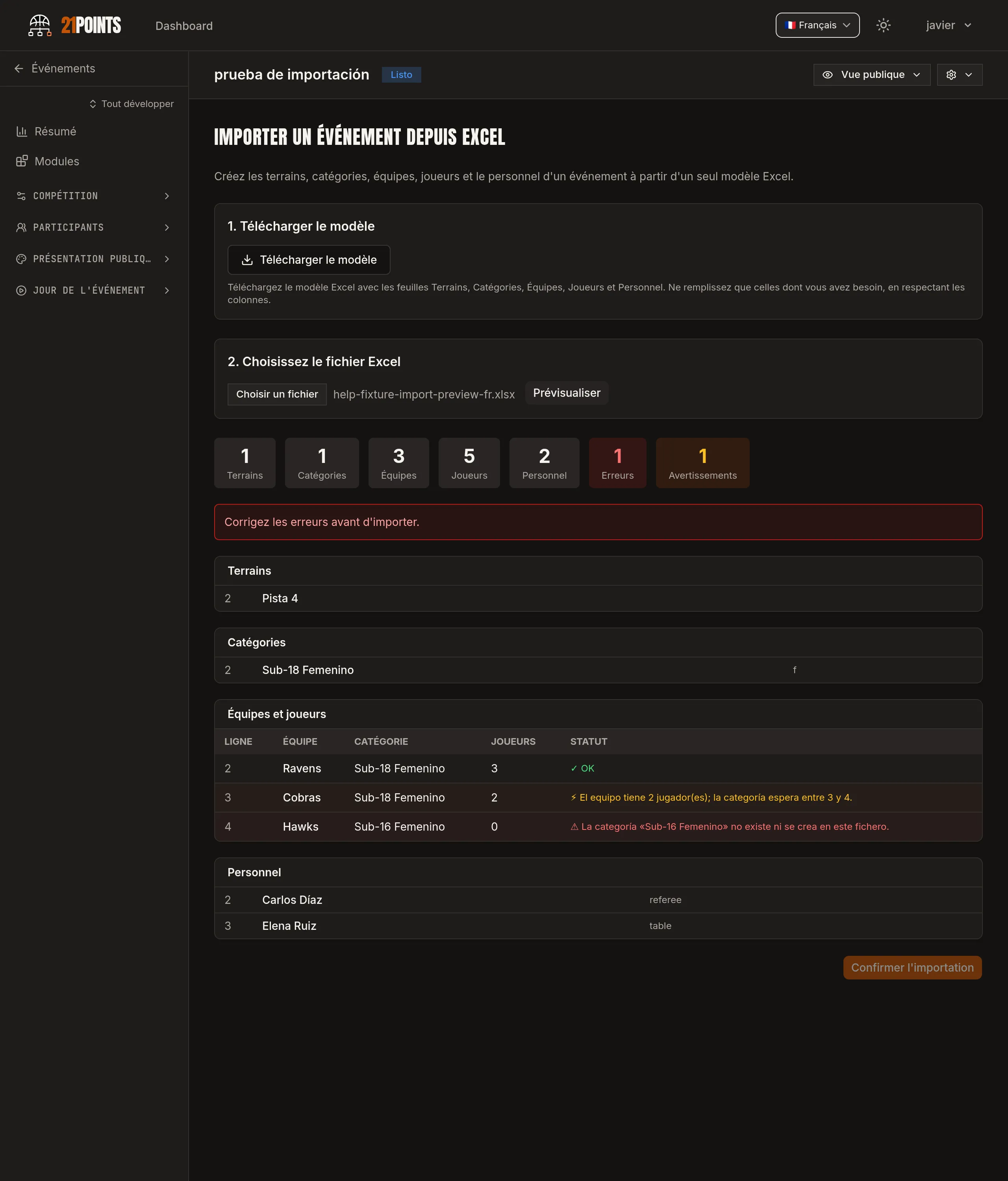
En haut, le décompte par type — terrains, catégories, équipes, joueurs, personnel — et à droite les erreurs et les avertissements. En dessous, chaque feuille avec son détail ligne par ligne :
- Erreurs (rouge) — elles bloquent l'importation. Par exemple : une catégorie qui n'existe pas et n'est pas créée dans le fichier, un nom répété dans le fichier, un genre qui n'est ni `m`, ni `f`, ni `mixed`, un joueur sans prénom, un numéro répété dans la même équipe, un email mal formé ou un n° de personnel déjà utilisé.
- Avertissements (ambre) — ils ne bloquent rien, ils informent : quelque chose qui existe déjà et est ignoré, une année de naissance hors de la tranche de la catégorie, ou une équipe avec moins de joueurs que la catégorie n'en attend.
Corrige l'Excel, renvoie-le et prévisualise à nouveau. Autant de fois qu'il le faut.
05Confirme l'importation
Quand il ne reste plus d'erreurs, clique sur Confirmer l'importation. Tout est créé en une fois et tu reçois la confirmation du nombre de terrains, catégories, équipes, joueurs et personnes ajoutés.
À partir de là ce sont des données normales de l'événement : les catégories peuvent être divisées par genre, les équipes entrent dans le tirage et dans le calendrier, et le personnel est prêt à être affecté aux matchs.
Ce que l'importation n'apporte PAS
Le modèle couvre la structure de l'événement et les participants. Il n'apporte pas les logos d'équipe, les paiements d'inscription ni les signatures de consentement : tout cela vit dans le parcours d'inscription en ligne. Si tu dois encaisser les frais ou recueillir des signatures, ouvre le formulaire d'inscriptions et réserve l'importation à ce qui est arrivé par une autre voie. Les deux coexistent sans problème dans le même événement.
Il existe aussi un importateur uniquement équipes et joueurs dans Participants → Équipes → Importer des équipes, avec son propre modèle plus court. Celui-là exige que les catégories existent déjà : utilise-le quand il ne te reste qu'à ajouter des équipes à un événement déjà monté.
Questions fréquentes
Dois-je créer les catégories et les terrains avant d'importer ?
Non. Le modèle d'Importer des données contient ses propres feuilles Terrains et Catégories et les crée pour toi ; tu peux partir d'un événement totalement vide. Ce qui exige des catégories existantes, c'est l'importateur court d'Équipes → Importer des équipes.
Puis-je importer plusieurs fois dans le même événement ?
Oui. L'importation ne crée que du nouveau : ce qui existe déjà sous le même nom est ignoré avec un avertissement, jamais dupliqué ni écrasé.
Et si je me trompe ? Puis-je annuler une importation ?
Il n'y a pas de bouton « annuler », mais rien n'est enregistré tant que tu n'as pas cliqué sur Confirmer l'importation — la prévisualisation est là exactement pour ça. Si quelque chose passe malgré tout, modifie-le ou désactive-le depuis la liste correspondante.
Dois-je remplir toutes les feuilles ?
Non. Les feuilles vides sont ignorées. Ne remplis que ce dont tu as besoin — par exemple uniquement Équipes et Joueurs si les terrains et les catégories sont déjà en place.
C'est quoi les lignes grises et la ligne « EXEMPLE ▸ » ?
Les grises correspondent à ce qui existe déjà dans ton événement, mises là uniquement pour référence ; elles ne seront pas recréées. La ligne bleue en italique commençant par « EXEMPLE ▸ » montre le format attendu et n'est pas importée non plus. Tu peux supprimer les deux ou écrire par-dessus.
Un CSV, ça marche ?
Non. L'importateur accepte .xlsx et .xls, jusqu'à 5 Mo. Si tu as un CSV, ouvre-le et copie les colonnes dans le modèle.
J'ai téléchargé le modèle dans une autre langue, est-ce qu'il marche quand même ?
Oui. 21POINTS reconnaît les feuilles du modèle dans toutes ses langues : un fichier téléchargé par un collègue dont le panneau est dans une autre langue se lit de la même façon. La date de naissance s'écrit toujours avec le jour en premier, quel que soit le séparateur.
Puis-je importer des catégories divisées par genre ?
Pas directement : l'importation crée des catégories simples. La division par genre (Féminin / Masculin au sein d'une même catégorie) se fait ensuite depuis l'application.
Puis-je importer des équipes sans joueurs ?
Oui. Laisse la feuille Joueurs vide et complète les effectifs plus tard depuis la fiche de chaque équipe.