
Nie każde zgłoszenie idzie przez formularz 21POINTS. Czasem klub ma własny formularz, związek przysyła listę, albo wszystko przyszło mailem i wylądowało w arkuszu. Właśnie po to jest import z Excela: jeden szablon, który zakłada boiska, kategorie, drużyny, zawodników i personel. Wypełniasz tylko potrzebne arkusze, wysyłasz plik i widzisz dokładnie, co się wydarzy — zanim cokolwiek zostanie zapisane.
- 5 ARKUSZY, 1 SZABLON
- NAJPIERW PODGLĄD
- TWORZY, NIE NADPISUJE
- DO 5 MB
- 1 Pobierz szablon
- 2 Wypełnij potrzebne arkusze
- 3 Wyślij i zobacz podgląd
- 4 Popraw błędy
- 5 Potwierdź import
01Otwórz importer
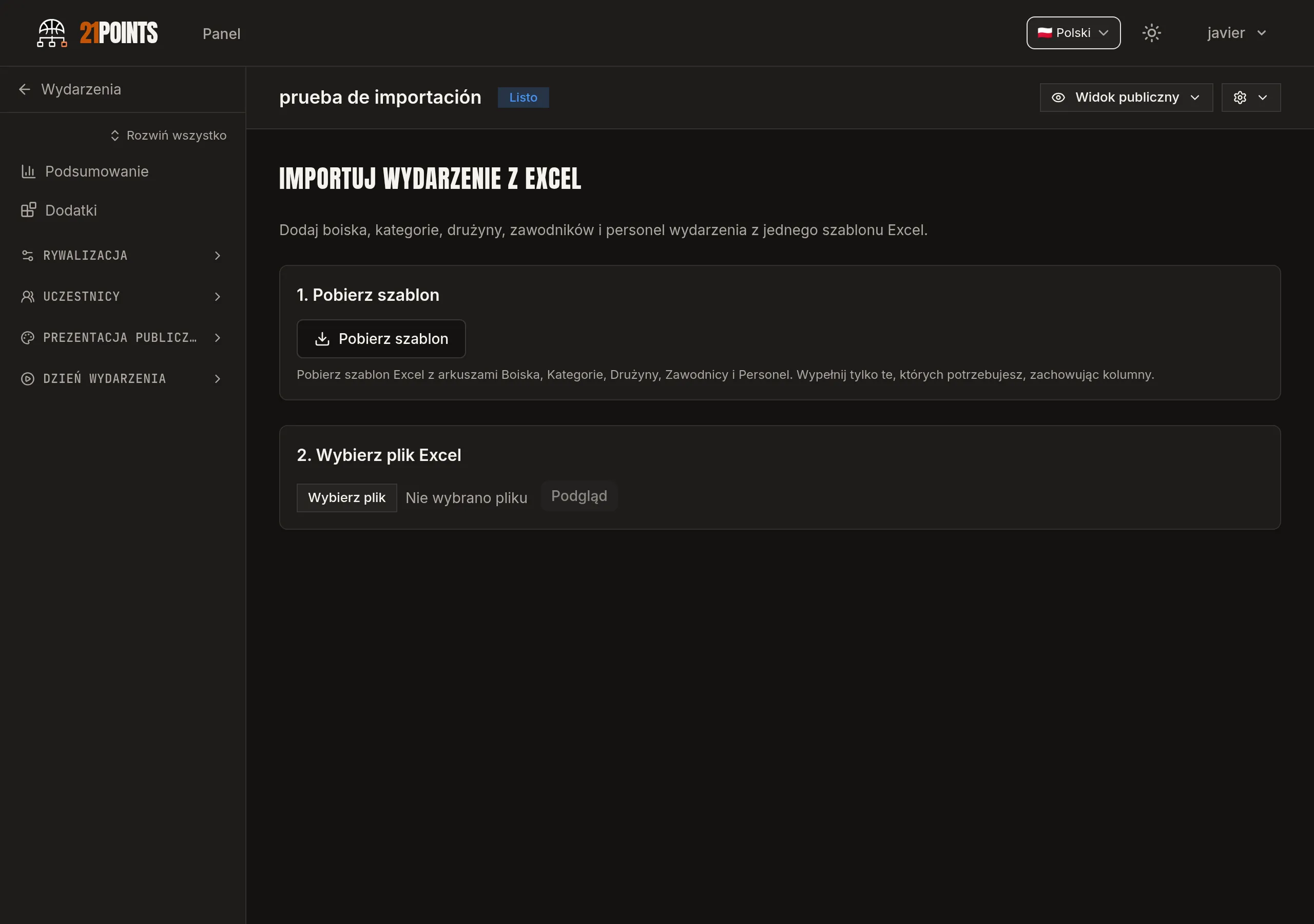
W menu wydarzenia wejdź w Uczestnicy → Importuj dane. Trafiasz na Importuj wydarzenie z Excel, które zakłada wszystkie pięć rzeczy naraz: boiska, kategorie, drużyny, zawodników i personel.
Nic nie musi istnieć wcześniej. Możesz użyć go na świeżo utworzonym, pustym wydarzeniu: sam szablon tworzy boiska i kategorie, a potem podpina pod nie drużyny.
02Pobierz szablon
Kliknij Pobierz szablon. Dostajesz plik `.xlsx` wygenerowany dla tego konkretnego wydarzenia i w języku twojego panelu, z sześcioma arkuszami:
- Instrukcje — streszczenie tego wszystkiego, w samym pliku.
- Boiska, Kategorie, Drużyny, Zawodnicy i Personel — po jednym arkuszu na rodzaj danych, z ich kolumnami i z listami rozwijanymi w komórkach, które ich potrzebują.
Wypełnij tylko te arkusze, których potrzebujesz: puste są pomijane. Jeśli brakuje ci wyłącznie drużyn, wypełnij Drużyny (i Zawodników, jeśli masz składy) i zapomnij o reszcie.
Dwie rzeczy o szablonie, które warto znać przed pisaniem:
- To, co już istnieje w wydarzeniu, pojawia się na szaro z dopiskiem „(już istnieje)”. To tylko odniesienie: nie zostanie utworzone ponownie. Te wiersze możesz usunąć.
- Każdy arkusz ma wiersz przykładowy niebieską kursywą, zaczynający się od „PRZYKŁAD ▸”. On też nie jest importowany: usuń go albo napisz po nim.
03Wypełnij arkusze
Kolejność wypełniania nie ma znaczenia: 21POINTS zawsze importuje we właściwej kolejności (boiska → kategorie → drużyny → zawodnicy → personel), więc w arkuszu Drużyny możesz spokojnie wskazać kategorię, którą tworzysz w tym samym pliku. Pola oznaczone `*` są obowiązkowe.
Boiska
- Nazwa \* — nazwa boiska.
- Kolejność — kolejność wyświetlania. Zostawiona pusta zostanie nadana automatycznie.
Kategorie
- Nazwa \* i Dozwolone płcie \* — jedna lub kilka z `m`, `f`, `mixed`, oddzielone przecinkami (np. `m, f`).
- Pojemność — maksymalna liczba drużyn (2-1024). Obowiązkowa tylko wtedy, gdy wydarzenie działa na stałym limicie miejsc.
- Rok ur. min i Rok ur. maks — przedział wiekowy kategorii.
- Dozwolone boiska — nazwy boisk oddzielone przecinkami; puste oznacza, że może grać na wszystkich.
- Uwaga: importowane są tylko kategorie proste. Podział według płci (podkategorie) robi się potem w aplikacji.
Drużyny
- Nazwa \* i Kategoria \* — kategoria musi istnieć w wydarzeniu albo zostać utworzona w arkuszu Kategorie tego samego pliku.
- Płeć — `m`, `f` lub `mixed`.
- Email, Opiekun (imię i nazwisko), Email opiekuna i Telefon opiekuna — kontakt do drużyny i do opiekuna prawnego. Opcjonalne.
Zawodnicy
- Drużyna \* — musi zgadzać się dokładnie z nazwą z arkusza Drużyny. Jeśli nie pasuje do żadnej, zawodnik zostaje „sierotą” i blokuje import.
- Imię \* i Nazwisko \*.
- Numer — opcjonalny, ale nie może się powtarzać w obrębie jednej drużyny.
- Data urodzenia — zawsze dzień na początku: `15/03/2005`. Separator nie ma znaczenia (`/`, `-` lub `.`), a prawdziwa komórka daty w Excelu też zadziała.
Personel
- Imię i nazwisko \* i Telefon — telefon jest obowiązkowy, chyba że zaznaczysz Osoba niepełnoletnia = Tak.
- Nr — numer personelu (1-999, unikalny w wydarzeniu). Pusty = nadany automatycznie.
- Role — oddzielone przecinkami. Scorer APP używa `referee` (sędzia) i `table` (stolik), żeby przypisać personel do meczów.
- Email — opcjonalny.
Zasada duplikatów
To zasada, która oszczędza najwięcej nerwów: import tylko tworzy nowe rzeczy, nigdy nie nadpisuje.
- Jeśli boisko, kategoria lub drużyna o tej samej nazwie już istnieje w wydarzeniu, wiersz zostaje pominięty i zgłoszony jako ostrzeżenie. To, co masz, pozostaje nietknięte.
- Jeśli nazwa powtarza się wewnątrz pliku, to już jest błąd i trzeba go poprawić.
Dlatego możesz importować do tego samego wydarzenia wiele razy bez obawy o duplikaty: wiersze, które już tam są, są po prostu pomijane.
04Wyślij plik i sprawdź podgląd
Kliknij Wybierz plik Excel (przyjmuje `.xlsx` i `.xls`, do 5 MB), a potem Podgląd. Tutaj 21POINTS czyta twój plik i pokazuje, co się wydarzy. Jeszcze nic nie jest zapisywane.
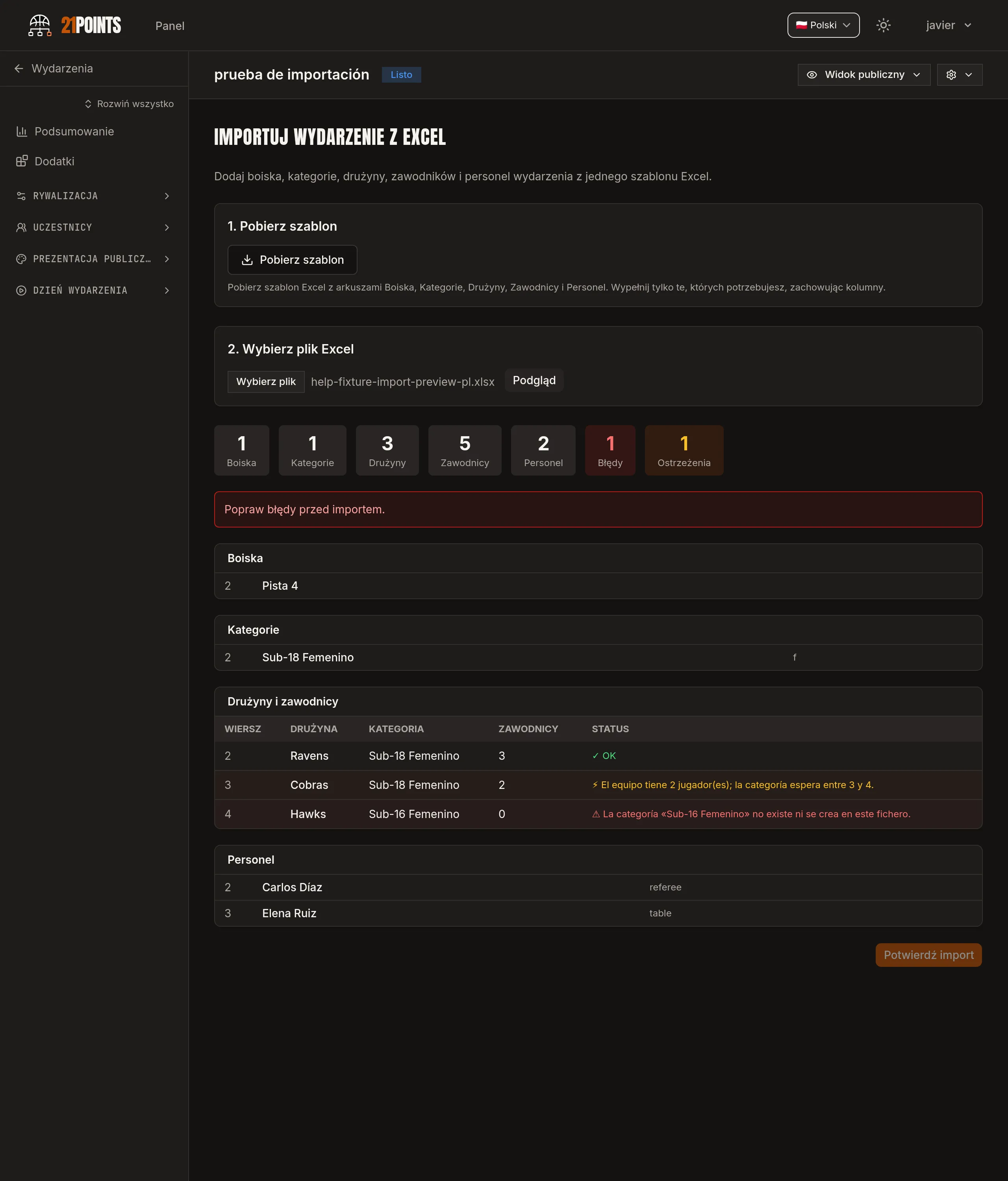
Na górze widzisz liczby według rodzaju — boiska, kategorie, drużyny, zawodnicy, personel — a po prawej błędy i ostrzeżenia. Niżej każdy arkusz ze szczegółami wiersz po wierszu:
- Błędy (czerwone) — blokują import. Na przykład: kategoria, która ani nie istnieje, ani nie jest tworzona w pliku, nazwa powtórzona w pliku, płeć inna niż `m`, `f` czy `mixed`, zawodnik bez imienia, numer powtórzony w tej samej drużynie, źle zapisany email albo numer personelu już zajęty.
- Ostrzeżenia (bursztynowe) — niczego nie blokują, tylko informują: coś, co już istnieje i zostanie pominięte, rok urodzenia poza przedziałem kategorii albo drużyna z mniejszą liczbą zawodników, niż kategoria oczekuje.
Popraw Excela, wyślij go ponownie i znowu zobacz podgląd. Tyle razy, ile trzeba.
05Potwierdź import
Kiedy nie zostaną już żadne błędy, kliknij Potwierdź import. Wszystko powstaje za jednym razem, a ty dostajesz potwierdzenie, ile boisk, kategorii, drużyn, zawodników i osób zostało dodanych.
Od tej chwili to zwykłe dane wydarzenia: kategorie można dzielić według płci, drużyny wchodzą do losowania i terminarza, a personel jest gotowy do przypisania do meczów.
Czego import NIE wnosi
Szablon obejmuje strukturę wydarzenia i uczestników. Nie wnosi logotypów drużyn, opłat startowych ani podpisanych zgód: to żyje w procesie zapisów online. Jeśli musisz pobrać opłatę albo zebrać podpisy, otwórz formularz zapisów i użyj importu tylko do tego, co przyszło inną drogą. Oba sposoby bez problemu współistnieją w tym samym wydarzeniu.
Jest jeszcze importer wyłącznie drużyn i zawodników w Uczestnicy → Drużyny → Importuj drużyny, z własnym, krótszym szablonem. Ten wymaga już utworzonych kategorii: użyj go, gdy zostało ci tylko dodanie drużyn do gotowego wydarzenia.
Najczęstsze pytania
Czy muszę utworzyć kategorie i boiska przed importem?
Nie. Szablon Importuj dane ma własne arkusze Boiska i Kategorie i tworzy je za ciebie; możesz zacząć od zupełnie pustego wydarzenia. Istniejących kategorii wymaga tylko krótki importer w Drużyny → Importuj drużyny.
Czy mogę importować kilka razy do tego samego wydarzenia?
Tak. Import tworzy wyłącznie nowe elementy: to, co już istnieje pod tą samą nazwą, zostaje pominięte z ostrzeżeniem — nigdy zduplikowane ani nadpisane.
A jeśli się pomylę? Czy mogę cofnąć import?
Nie ma przycisku „cofnij”, ale nic nie zostaje zapisane, dopóki nie klikniesz Potwierdź import — podgląd jest dokładnie po to. Jeśli coś się prześlizgnie, edytuj to albo dezaktywuj z odpowiedniej listy.
Czy muszę wypełnić wszystkie arkusze?
Nie. Puste arkusze są pomijane. Wypełnij tylko to, czego potrzebujesz — na przykład same Drużyny i Zawodników, jeśli boiska i kategorie są już gotowe.
Czym są szare wiersze i wiersz „PRZYKŁAD ▸”?
Szare to, co już istnieje w twoim wydarzeniu, wstawione wyłącznie jako odniesienie; nie zostaną utworzone ponownie. Niebieski wiersz kursywą zaczynający się od „PRZYKŁAD ▸” pokazuje oczekiwany format i również nie jest importowany. Oba możesz usunąć albo nadpisać.
Czy zadziała CSV?
Nie. Importer przyjmuje .xlsx i .xls, do 5 MB. Jeśli masz CSV, otwórz go i skopiuj kolumny do szablonu.
Pobrałem szablon w innym języku — czy nadal się nada?
Tak. 21POINTS rozpoznaje arkusze szablonu w każdym ze swoich języków, więc plik pobrany przez kolegę z panelem w innym języku czyta się tak samo. Data urodzenia zawsze zaczyna się od dnia, niezależnie od separatora.
Czy mogę zaimportować kategorie podzielone według płci?
Nie bezpośrednio: import tworzy kategorie proste. Podział według płci (Kobiety / Mężczyźni w obrębie tej samej kategorii) robi się później w aplikacji.
Czy mogę zaimportować drużyny bez zawodników?
Tak. Zostaw arkusz Zawodnicy pusty i uzupełnij składy później z poziomu karty każdej drużyny.