
Nicht jede Anmeldung läuft über das Formular von 21POINTS. Mal hat der Verein sein eigenes Formular, mal schickt der Verband die Liste, mal kam alles per E-Mail und landete in einer Tabelle. Genau dafür gibt es den Excel-Import: eine einzige Vorlage, die Felder, Kategorien, Teams, Spieler und Personal anlegt. Du füllst nur die Blätter aus, die du brauchst, lädst die Datei hoch und siehst genau, was passieren wird — bevor irgendetwas gespeichert wird.
- 5 BLÄTTER, 1 VORLAGE
- VORSCHAU ZUERST
- LEGT AN, ÜBERSCHREIBT NIE
- BIS 5 MB
- 1 Vorlage herunterladen
- 2 Benötigte Blätter ausfüllen
- 3 Hochladen und Vorschau
- 4 Fehler beheben
- 5 Import bestätigen
01Öffne den Import
Im Menü der Veranstaltung gehst du auf Teilnehmer → Daten importieren. Du landest auf Veranstaltung aus Excel importieren, das alle fünf Dinge auf einmal anlegt: Felder, Kategorien, Teams, Spieler und Personal.
Es muss vorher nichts existieren. Du kannst das mit einer brandneuen, leeren Veranstaltung nutzen: Die Vorlage legt selbst die Felder und die Kategorien an und hängt dann die Teams daran.
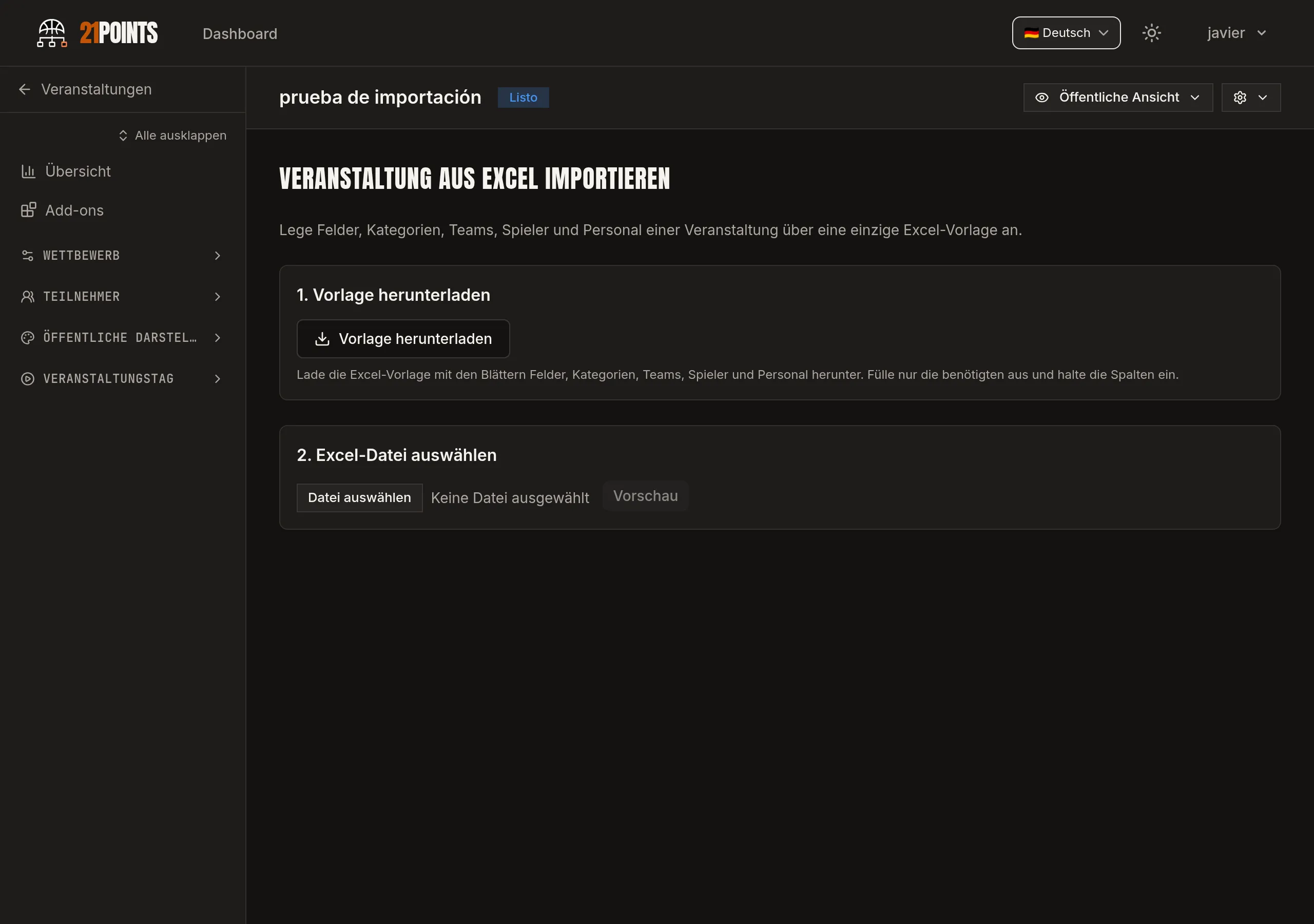
02Lade die Vorlage herunter
Klick auf Vorlage herunterladen. Du bekommst eine `.xlsx`, für genau diese Veranstaltung und in der Sprache deines Panels erzeugt, mit sechs Blättern:
- Anleitung — die Zusammenfassung von alldem, direkt in der Datei.
- Felder, Kategorien, Teams, Spieler und Personal — ein Blatt pro Datenart, mit den passenden Spalten und mit Auswahllisten in den Zellen, die welche brauchen.
Füll nur die Blätter aus, die du brauchst: leere werden ignoriert. Wenn dir nur Teams fehlen, füllst du Teams aus (und Spieler, falls du die Kader hast) und lässt den Rest liegen.
Zwei Dinge zur Vorlage, die du vorher kennen solltest:
- Was in der Veranstaltung schon existiert, erscheint grau mit dem Zusatz „(existiert bereits)“. Das ist nur Referenz und wird nicht neu angelegt. Diese Zeilen kannst du löschen.
- Jedes Blatt bringt eine Beispielzeile in blauer Kursivschrift, die mit „BEISPIEL ▸“ beginnt. Auch die wird nicht importiert: löschen oder überschreiben.
03Fülle die Blätter aus
In welcher Reihenfolge du sie ausfüllst, ist egal: 21POINTS importiert immer in der richtigen Reihenfolge (Felder → Kategorien → Teams → Spieler → Personal). Im Blatt Teams darfst du also problemlos eine Kategorie referenzieren, die du in derselben Datei anlegst. Mit `*` markierte Felder sind Pflicht.
Felder
- Name \* — der Name des Spielfelds.
- Reihenfolge — die Anzeigereihenfolge. Leer lassen = wird automatisch vergeben.
Kategorien
- Name \* und Erlaubte Geschlechter \* — eines oder mehrere aus `m`, `f`, `mixed`, durch Kommas getrennt (z. B. `m, f`).
- Kapazität — maximale Teamzahl (2-1024). Nur Pflicht, wenn die Veranstaltung mit festem Kontingent arbeitet.
- Geburtsjahr min und Geburtsjahr max — die Altersspanne der Kategorie.
- Erlaubte Felder — Feldnamen durch Kommas getrennt; leer heißt, sie darf auf allen spielen.
- Achtung: Es werden nur einfache Kategorien importiert. Die Aufteilung nach Geschlecht (Unterkategorien) machst du danach in der App.
Teams
- Name \* und Kategorie \* — die Kategorie muss in der Veranstaltung existieren oder im Blatt Kategorien derselben Datei angelegt werden.
- Geschlecht — `m`, `f` oder `mixed`.
- E-Mail, Betreuer (Name), Betreuer E-Mail und Betreuer Telefon — Kontakt von Team und Erziehungsberechtigtem. Optional.
Spieler
- Team \* — muss exakt mit einem Namen aus dem Blatt Teams übereinstimmen. Passt es zu keinem, bleibt der Spieler „verwaist“ und blockiert den Import.
- Vorname \* und Nachname \*.
- Trikotnummer — optional, darf sich aber innerhalb eines Teams nicht wiederholen.
- Geburtsdatum — immer Tag zuerst: `15/03/2005` oder `15.03.2005`. Das Trennzeichen ist egal (`/`, `-` oder `.`), und eine echte Excel-Datumszelle funktioniert ebenfalls.
Personal
- Vollständiger Name \* und Telefon — das Telefon ist Pflicht, außer du setzt Ist minderjährig = Ja.
- Nr. — Personalnummer (1-999, eindeutig in der Veranstaltung). Leer = wird automatisch vergeben.
- Rollen — durch Kommas getrennt. Die Scorer APP nutzt `referee` (Schiedsrichter) und `table` (Kampfgericht), um Personal den Spielen zuzuordnen.
- E-Mail — optional.
Die Duplikat-Regel
Das ist die Regel, die am meisten Ärger erspart: der Import legt nur Neues an, er überschreibt nie.
- Wenn ein Feld, eine Kategorie oder ein Team mit demselben Namen schon in der Veranstaltung existiert, wird die Zeile übersprungen und als Warnung gemeldet. Was du hast, bleibt unangetastet.
- Ist ein Name innerhalb der Datei doppelt, ist das ein Fehler, den du beheben musst.
Deshalb kannst du mehrmals in dieselbe Veranstaltung importieren, ohne Duplikate zu befürchten: bereits vorhandene Zeilen werden schlicht übersprungen.
04Datei hochladen und Vorschau prüfen
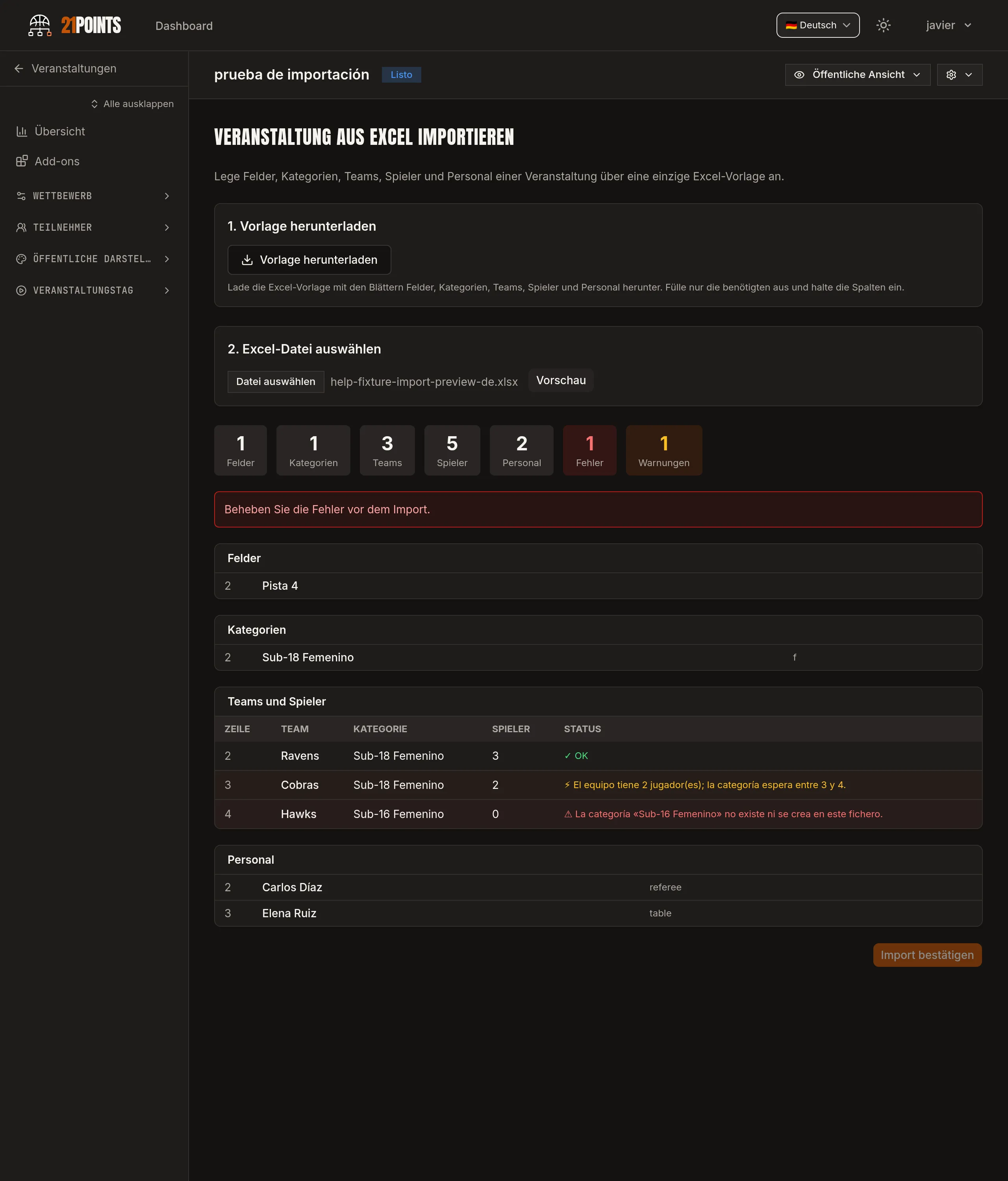
Klick auf Excel-Datei auswählen (akzeptiert `.xlsx` und `.xls`, bis 5 MB) und dann auf Vorschau. Hier liest 21POINTS deine Datei und zeigt dir, was passieren wird. Gespeichert wird noch nichts.
Oben siehst du die Zählung pro Art — Felder, Kategorien, Teams, Spieler, Personal — und rechts die Fehler und Warnungen. Darunter jedes Blatt mit seinem Detail Zeile für Zeile:
- Fehler (rot) — blockieren den Import. Zum Beispiel: eine Kategorie, die weder existiert noch in der Datei angelegt wird, ein innerhalb der Datei doppelter Name, ein Geschlecht, das nicht `m`, `f` oder `mixed` ist, ein Spieler ohne Vornamen, eine im selben Team doppelte Trikotnummer, eine ungültige E-Mail oder eine bereits vergebene Personalnummer.
- Warnungen (bernstein) — blockieren nichts, sie informieren nur: etwas, das schon existiert und übersprungen wird, ein Geburtsjahr außerhalb der Kategorie-Spanne oder ein Team mit weniger Spielern als die Kategorie erwartet.
Excel korrigieren, erneut hochladen, erneut Vorschau. So oft wie nötig.
05Bestätige den Import
Wenn keine Fehler mehr da sind, klick auf Import bestätigen. Alles wird auf einmal angelegt und du bekommst bestätigt, wie viele Felder, Kategorien, Teams, Spieler und Personen hinzugekommen sind.
Ab da sind es ganz normale Veranstaltungsdaten: Kategorien lassen sich nach Geschlecht aufteilen, Teams kommen in Auslosung und Spielplan, und das Personal steht für die Zuordnung zu Spielen bereit.
Was der Import NICHT mitbringt
Die Vorlage deckt die Struktur der Veranstaltung und die Teilnehmenden ab. Nicht dabei sind Teamlogos, Anmeldegebühren und Einverständniserklärungen: Das gehört zum Online-Anmeldeprozess. Wenn du Gebühren einziehen oder Unterschriften einsammeln musst, öffne das Anmeldeformular und nutze den Import nur für das, was auf anderem Weg kam. Beides funktioniert in derselben Veranstaltung problemlos nebeneinander.
Zusätzlich gibt es unter Teilnehmer → Teams → Teams importieren einen Import nur für Teams und Spieler, mit eigener, kürzerer Vorlage. Der braucht allerdings bereits angelegte Kategorien: nimm ihn, wenn nur noch Teams zu einer fertig aufgesetzten Veranstaltung dazukommen.
Häufig gestellte Fragen
Muss ich Kategorien und Felder vor dem Import anlegen?
Nein. Die Vorlage von Daten importieren bringt eigene Blätter für Felder und Kategorien mit und legt sie für dich an; du kannst bei einer völlig leeren Veranstaltung starten. Vorhandene Kategorien braucht nur der kurze Import unter Teams → Teams importieren.
Kann ich mehrmals in dieselbe Veranstaltung importieren?
Ja. Der Import legt ausschließlich Neues an: Was mit demselben Namen schon existiert, wird mit einer Warnung übersprungen — nie dupliziert oder überschrieben.
Und wenn ich mich vertue? Kann ich einen Import rückgängig machen?
Einen „Rückgängig“-Knopf gibt es nicht, aber gespeichert wird nichts, bevor du auf Import bestätigen klickst — genau dafür ist die Vorschau da. Rutscht doch etwas durch, bearbeite oder deaktiviere es in der jeweiligen Liste.
Muss ich alle Blätter ausfüllen?
Nein. Leere Blätter werden ignoriert. Füll nur aus, was du brauchst — etwa nur Teams und Spieler, wenn Felder und Kategorien schon stehen.
Was sind die grauen Zeilen und die Zeile „BEISPIEL ▸“?
Die grauen sind das, was in deiner Veranstaltung schon existiert, rein als Referenz; sie werden nicht neu angelegt. Die blaue Kursivzeile mit „BEISPIEL ▸“ zeigt das erwartete Format und wird ebenfalls nicht importiert. Beide kannst du löschen oder überschreiben.
Geht auch eine CSV?
Nein. Der Import nimmt .xlsx und .xls, bis 5 MB. Hast du eine CSV, öffne sie und kopiere die Spalten in die Vorlage.
Ich habe die Vorlage in einer anderen Sprache heruntergeladen — geht die trotzdem?
Ja. 21POINTS erkennt die Blätter der Vorlage in jeder seiner Sprachen; eine Datei, die ein Kollege mit anderssprachigem Panel heruntergeladen hat, wird genauso gelesen. Das Geburtsdatum steht immer mit dem Tag zuerst, egal welches Trennzeichen.
Kann ich nach Geschlecht geteilte Kategorien importieren?
Nicht direkt: Der Import legt einfache Kategorien an. Die Aufteilung nach Geschlecht (Weiblich / Männlich innerhalb derselben Kategorie) machst du danach in der App.
Kann ich Teams ohne Spieler importieren?
Ja. Lass das Blatt Spieler leer und ergänze die Kader später über die Seite des jeweiligen Teams.