
Die Anmeldungen von 21points ersetzen die Tabelle und den WhatsApp-Verlauf: Die Teams melden sich selbst über ein öffentliches Formular an, jeder Spieler unterschreibt seine Einwilligung und du genehmigst, sobald alles in Ordnung ist. Diese Anleitung folgt dem Ablauf aus Sicht des Veranstalters.
- 1 Passe das Formular an
- 2 Öffne die Anmeldungen
- 3 Das Team meldet sich an
- 4 Unterschriften und Zahlung
- 5 Genehmige die Anmeldung
01Passe das Formular an
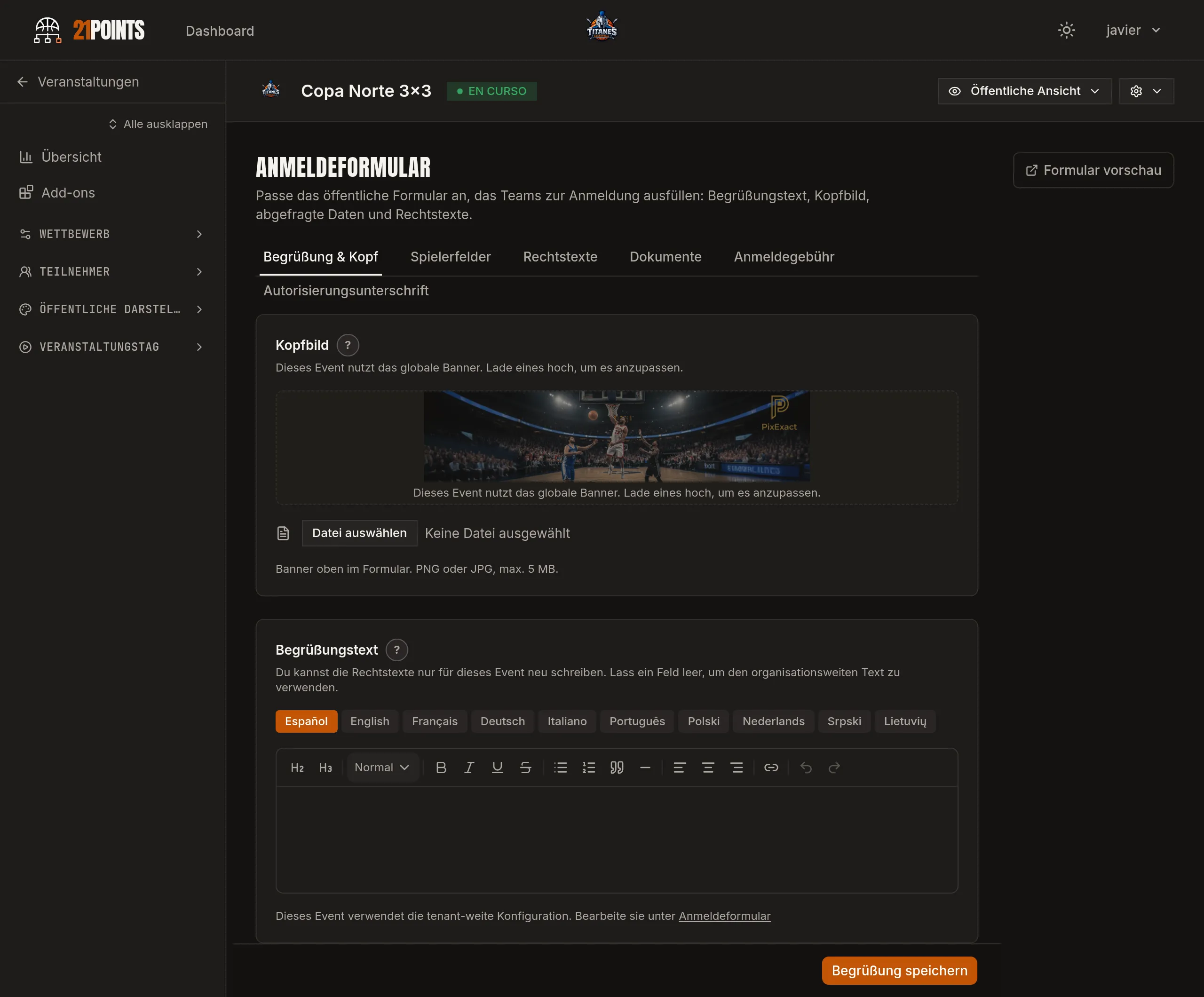
Das öffentliche Formular wird einmal für deine ganze Organisation konfiguriert und, falls ein Event es braucht, nur für dieses Event überschrieben. Du kannst anpassen:
- Begrüßung und Kopfbild — der Text, den die Teams beim Öffnen sehen, und ein Banner mit deiner Marke.
- Spielerfelder — welche Daten abgefragt werden und welche Pflicht sind: Ausweisnummer (mit Bild, wenn du willst), Geburtsjahr, E-Mail, Telefon, Trikotnummer, Herkunftsverein oder ob lizenziert. Vor- und Nachname werden immer abgefragt.
- Veranstalter-Dokumente — deine Rechtstexte als Zustimmungskästchen (Pflicht oder optional) und herunterladbare Dateien, zum Beispiel das Reglement als PDF.
- Minderjährige — das Alter, ab dem jemand als volljährig gilt, was entscheidet, welche Spieler einen Vormund brauchen.
02Öffne die Anmeldungen
Es reicht eine erstellte Kategorie und ein veröffentlichtes Event. Ab da teilst du den Formularlink: pro Kategorie oder als einzelne Seite, auf der das Team die eigene wählt. Du kannst die Anmeldung einer Kategorie schließen — sie erscheint nicht mehr im Formular und die anderen bleiben offen — oder das Ende des Zeitraums für das ganze Event festlegen.
03Das Team meldet sich an
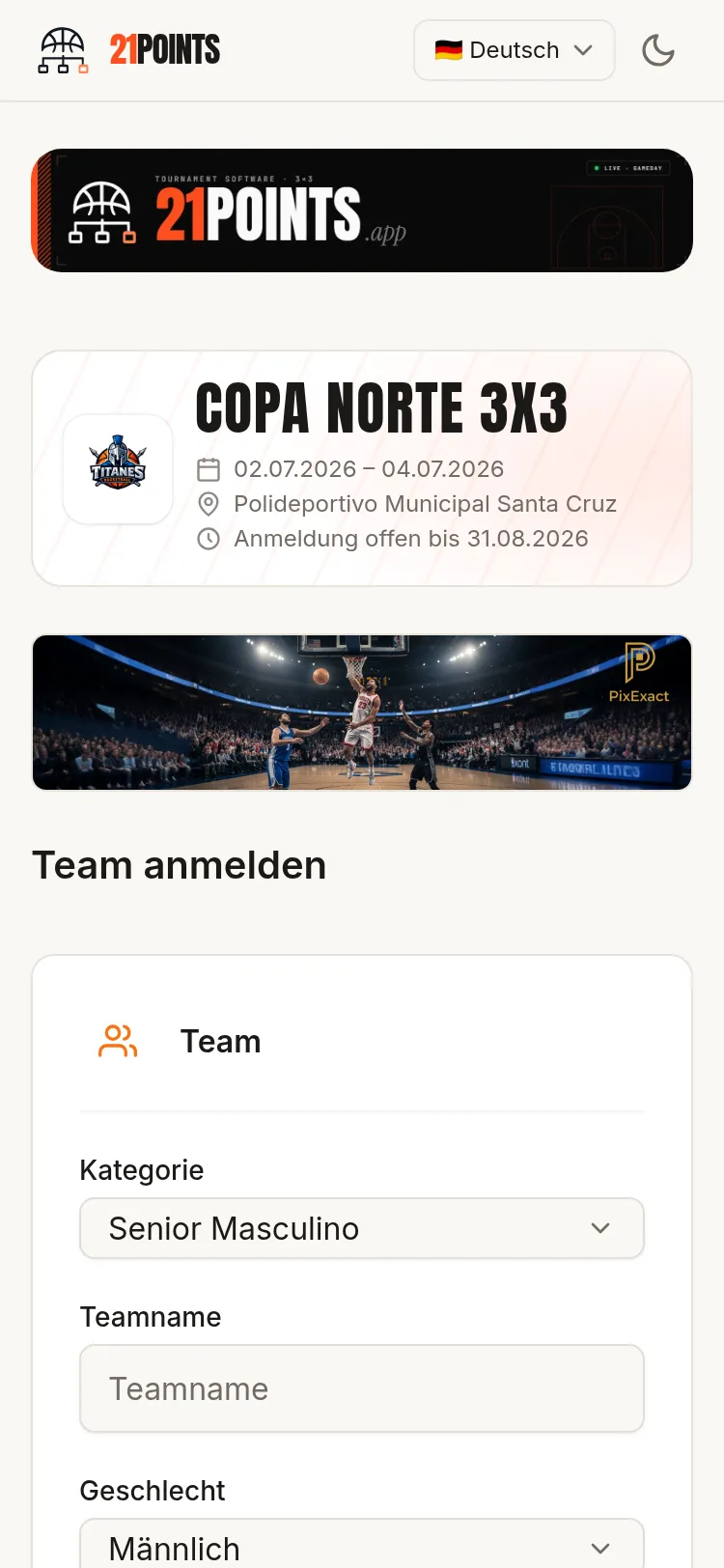
Der Kapitän füllt die Kontaktdaten, den Kader und optional das Team-Logo aus; akzeptiert die als Pflicht markierten Einwilligungen und sendet ab. Die App prüft für ihn, was üblicherweise Probleme macht: Ausweisformat (inklusive Prüfbuchstabe), E-Mails und Telefonnummern und doppelte Trikotnummern im Team. Erkennt sie Spieler unter dem von dir festgelegten Alter, sagt sie es und fragt die Daten des gesetzlichen Vertreters ab.
04Unterschriften und Zahlung
Jeder Spieler erhält seinen Unterschriftslink und autorisiert separat: seine Daten, das Ausweisdokument und die Einwilligungen zur Bildnutzung sowie die Dokumente, die du im Einzelfall für dein Turnier für nötig hältst, in freiem Format. Für Minderjährige unterschreibt der gesetzliche Vormund, der Verwandtschaftsgrad und eigene Daten angibt. Die Unterschriftsfrist endet mit dem Beginn des Events.
Damit niemand hinterherlaufen muss, hat der Kapitän einen Verfolgungslink, der in Echtzeit zeigt, wer unterschrieben hat und wer nicht, und den er an sein Team weiterleiten kann.
Die Zahlung erfolgt per Überweisung oder nach der vom Veranstalter gewählten Methode: Das Team zahlt, lädt seinen Beleg hoch und du markierst ihn als Genehmigt, Abgelehnt oder Befreit. Der Prüfverlauf bleibt erhalten.
05Genehmige die Anmeldung
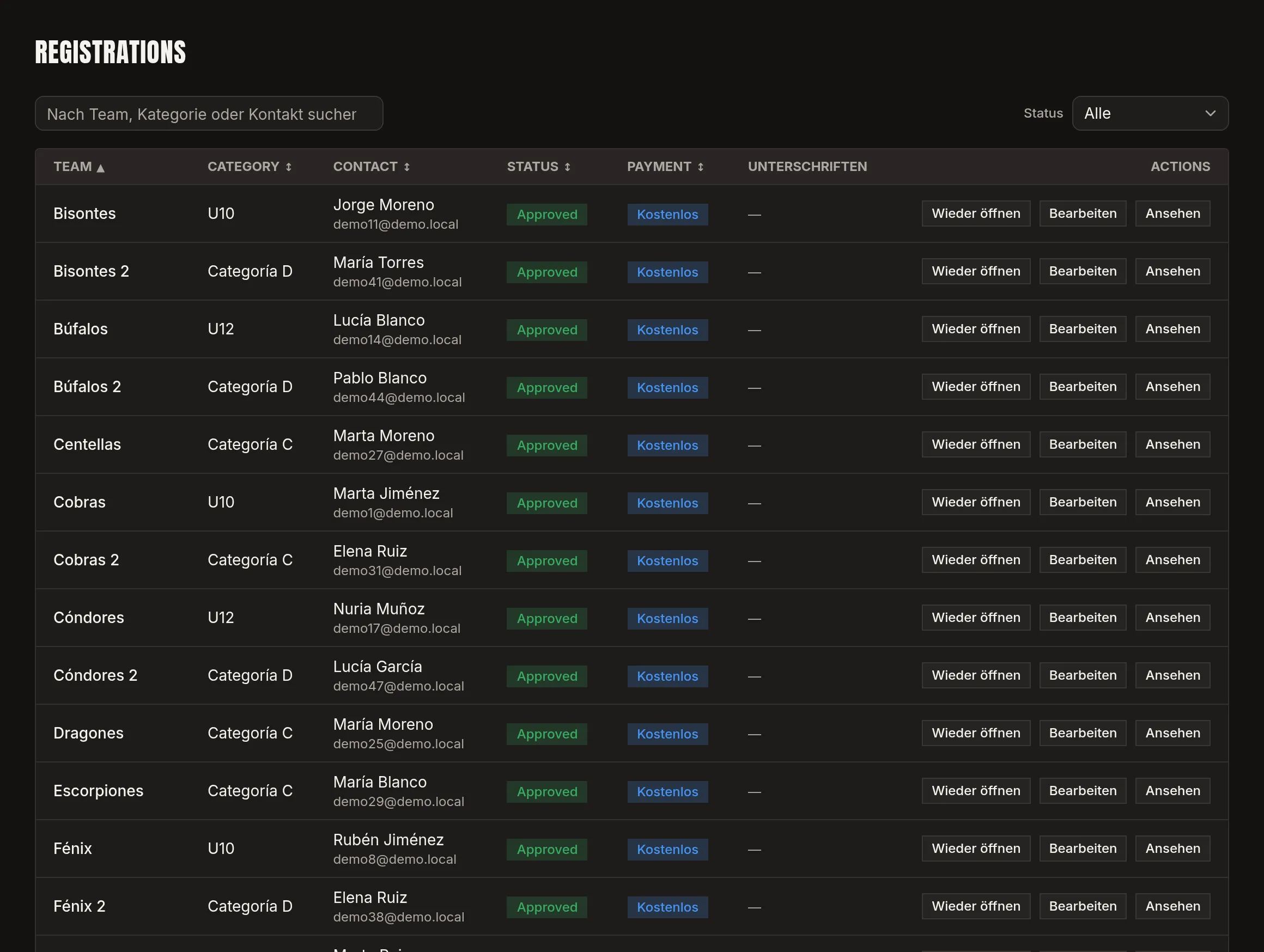
Die Genehmigung ist gesperrt, solange Zahlung oder Unterschriften fehlen, und die App listet dir genau auf, was fehlt (zum Beispiel „Spielerunterschriften ausstehend 2/4“). Ist alles da, genehmigst du und das Team ist im Wettbewerb. Bewahrst du die Autorisierungen auf Papier oder auf anderem Weg auf, kannst du mit Override genehmigen: Diese Spieler werden als „vom Veranstalter autorisiert“ erfasst.
06Änderungen in letzter Minute
Ein Spieler verletzt sich am Vortag und ein anderer kommt: Du sendest dem Team-Kontakt einen Spielerwechsel-Link, um einen abzumelden und den Ersatz anzumelden, der wie die anderen seine Autorisierung unterschreibt. Fällt der Kader unter das Minimum der Kategorie, wirst du gewarnt.
07Bildrechte
Die Einwilligung zur Bildnutzung wird Spieler für Spieler eingeholt. Verweigert jemand, wird sein Team mit einem Hinweis markiert, der die Betroffenen nennt, damit du weißt, dass du kein Bildmaterial ihrer Spiele veröffentlichen darfst. Das ist der Unterschied zwischen DSGVO-Konformität und dem Glauben daran.
Häufig gestellte Fragen
Was passiert mit minderjährigen Spielern?
Sie werden über ihr Geburtsdatum erkannt und erfordern die Unterschrift des gesetzlichen Vormunds, mit Verwandtschaftsgrad und, wenn du es einrichtest, dem Bild des Ausweisdokuments des Minderjährigen.
Kann ich ein Team genehmigen, das noch nicht unterschrieben hat?
Standardmäßig nicht, aber es gibt mit Override genehmigen, wenn du die Autorisierungen anderweitig aufbewahrst.
Wie wird die Anmeldegebühr eingezogen?
Per Überweisung, mit im Formular hochgeladenem Beleg. Die Gebühr wird pro Team oder pro Spieler festgelegt und jede Kategorie kann ihren eigenen Betrag haben; du richtest das beim Erstellen des Turniers ein.
Gibt es ein Team-Limit pro Kategorie?
Nur wenn du es setzt: Mit offener Anmeldung gibt es kein Limit und das Format wird beim Schließen entschieden; mit fester Kapazität hat jede Kategorie ihr Maximum.
Kann ein Spieler nach der Anmeldung gewechselt werden?
Ja, mit dem Spielerwechsel-Link.