Ein 3x3-Basketballturnier mit 21points zu erstellen dauert nur wenige Minuten. Diese Anleitung führt durch den gesamten Ablauf, vom Anlegen des Events bis zum Erstellen des Spielplans. Um die Anmeldungen zu öffnen, reichen die Schritte 1, 2 und 3: den Rest kannst du später erledigen.
- 1 Erstelle das Event
- 2 Erstelle die Kategorien
- 3 Veröffentliche das Event
- 4 Füge Spielfelder hinzu
- 5 Wettbewerbssystem
- 6 Erzeuge Spiele und Spielplan
01Erstelle das Event
Klicke unter Events auf Neues Event. Als Erstes wählst du den Wettbewerbsmodus, der nur Werte vorbelegt (alles bleibt danach bearbeitbar, auch pro Kategorie):
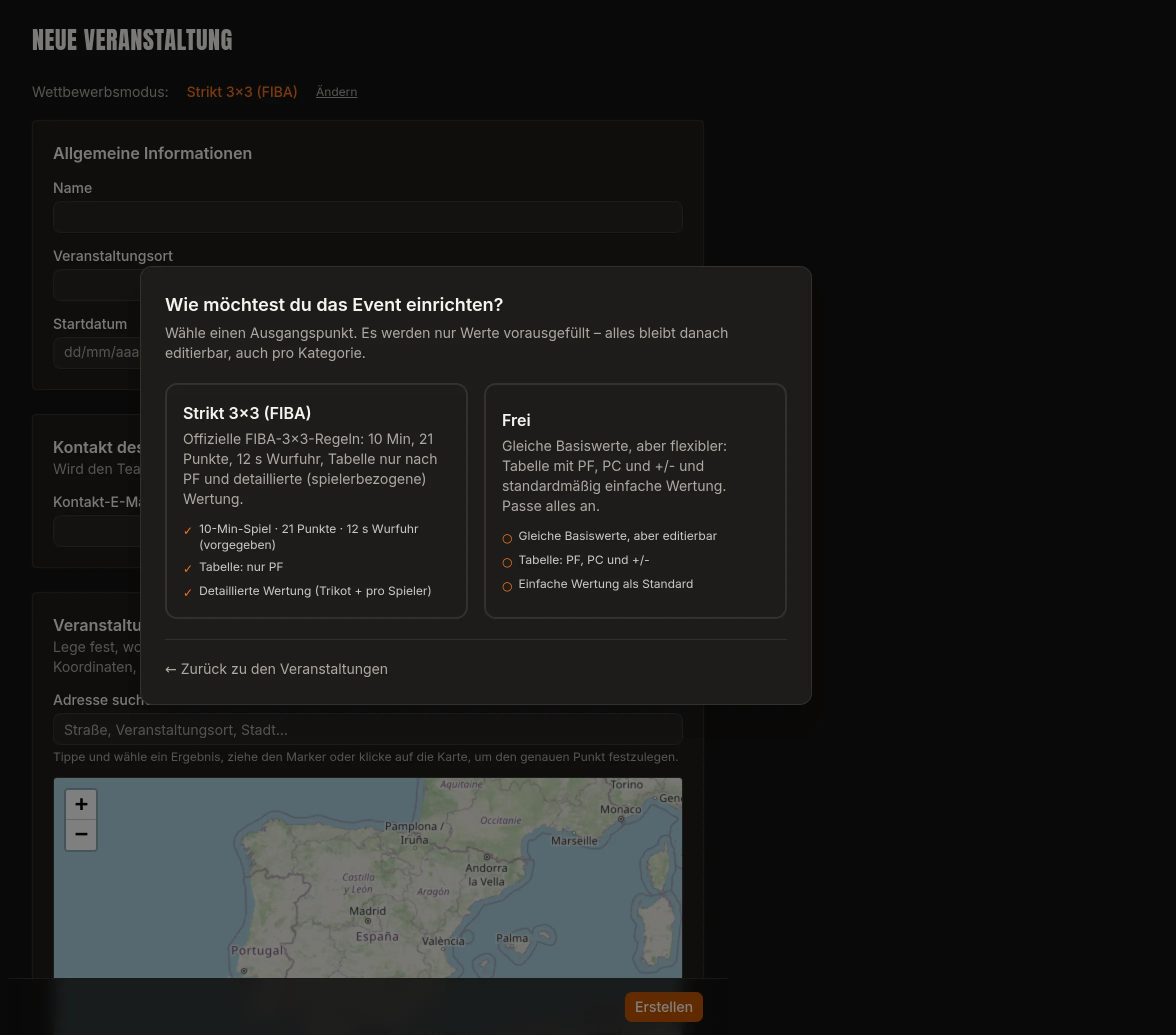
- Strikt 3×3 (FIBA) — offizielle Regeln: 10-Minuten-Spiel, 21 Punkte, 12 Sekunden Angriffszeit, Tabelle nur nach gewonnenen Spielen und Punkten, auch mit detaillierter Erfassung pro Spieler.
- Frei — dieselben Grundwerte, aber bearbeitbar: Tabelle nach erzielten und kassierten Punkten und Differenz, standardmäßig einfache Erfassung.
Danach füllst du das Formular aus, in Blöcke gegliedert:
- Event-Daten — Name, Austragungsort, Datum und Kontakt-E-Mail (die Teams kontaktieren dich, nie 21POINTS).
- Standort — suche die Adresse und stelle den genauen Punkt auf der Karte ein.
- Zeitplanung — tägliche Start- und Endzeiten, Spieldauer, Pausen, Zeitzone und Sprache des Events. Diese Werte bestimmen, wie viele Spiele hineinpassen.
- Anmeldungen — offene Anmeldung (empfohlen, kein Limit pro Kategorie) oder feste Kapazität pro Kategorie.
- Anmeldegebühr — Standardgebühr und ob pro Team oder pro Spieler abgerechnet wird. Lass sie auf 0, wenn das Event kostenlos ist.
Klicke auf Erstellen und dein Event ist angelegt.
02Erstelle die Kategorien
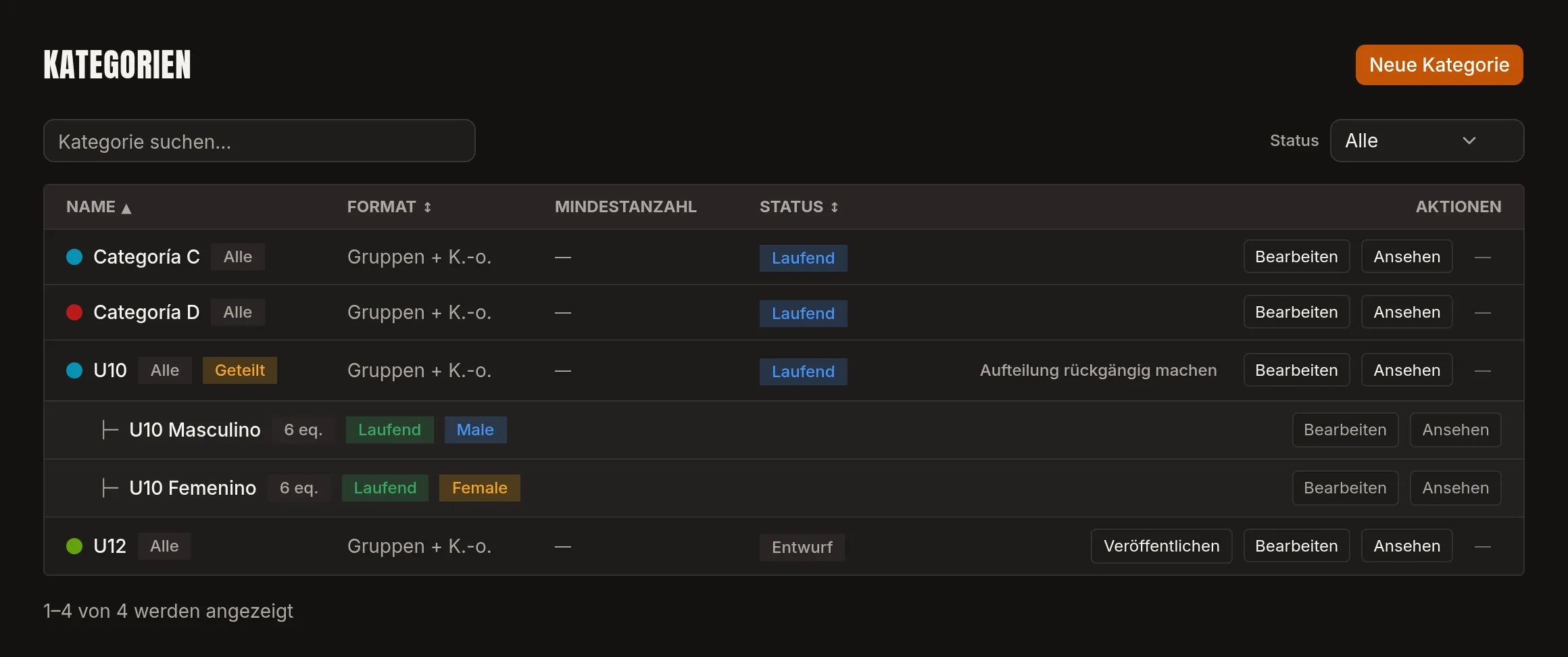
Das ist das Einzige, was vor dem Öffnen der Anmeldungen nötig ist. Füge unter Neue Kategorie die Kategorien deines Events hinzu (nach Alter, Niveau oder was du brauchst). Jede Kategorie kann nach Geschlecht geteilt werden in Weiblich und Männlich und hat ihren eigenen Status: sie beginnt als Entwurf und wird mit Veröffentlichen aktiv.
03Veröffentliche das Event
Veröffentliche das Event, sobald die Kategorien veröffentlicht sind. Ab diesem Moment erscheint es auf der öffentlichen Seite und die Teams können sich selbst anmelden; du prüfst die Anfragen im Panel, ganz ohne Tabellen.
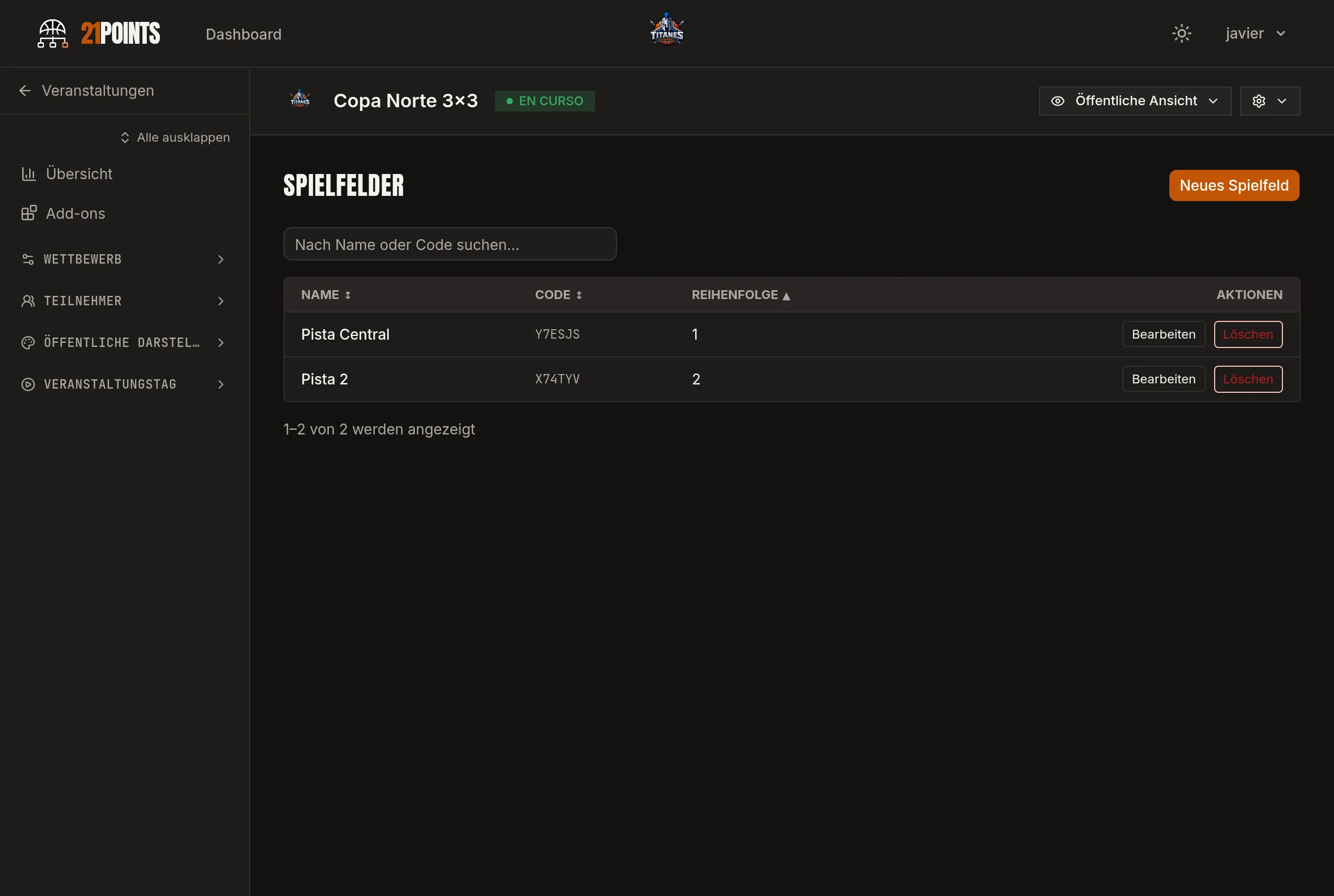
04Füge die Spielfelder hinzu
Lege unter Spielfelder die verfügbaren Felder an. Die Event-Kapazität wird aus Feldern × Tagen × Slots pro Tag berechnet, dieser Wert bestimmt also, wie viele Teams wirklich Platz haben.
05Wähle das Wettbewerbssystem
Das Format wird pro Kategorie konfiguriert, nicht für das ganze Event: So kannst du in U10 eine Liga und im Seniorenbereich einen K.-o.-Baum haben. Bei offener Anmeldung wählst du es üblicherweise beim Schließen der Anmeldung, wenn du weißt, wie viele Teams sich angemeldet haben. Die Optionen sind:
- Liga — jeder gegen jeden.
- Liga + K.-o.
- Gruppen + K.-o. — Gruppenphase und danach Baum.
- K.-o. — direkter Baum.
Achtung: Speicherst du später ein anderes Format, wird der Baum neu erzeugt und die Spiele dieser Kategorie werden gelöscht. Die App warnt dich und bittet um Bestätigung.
06Erzeuge die Spiele und den Spielplan
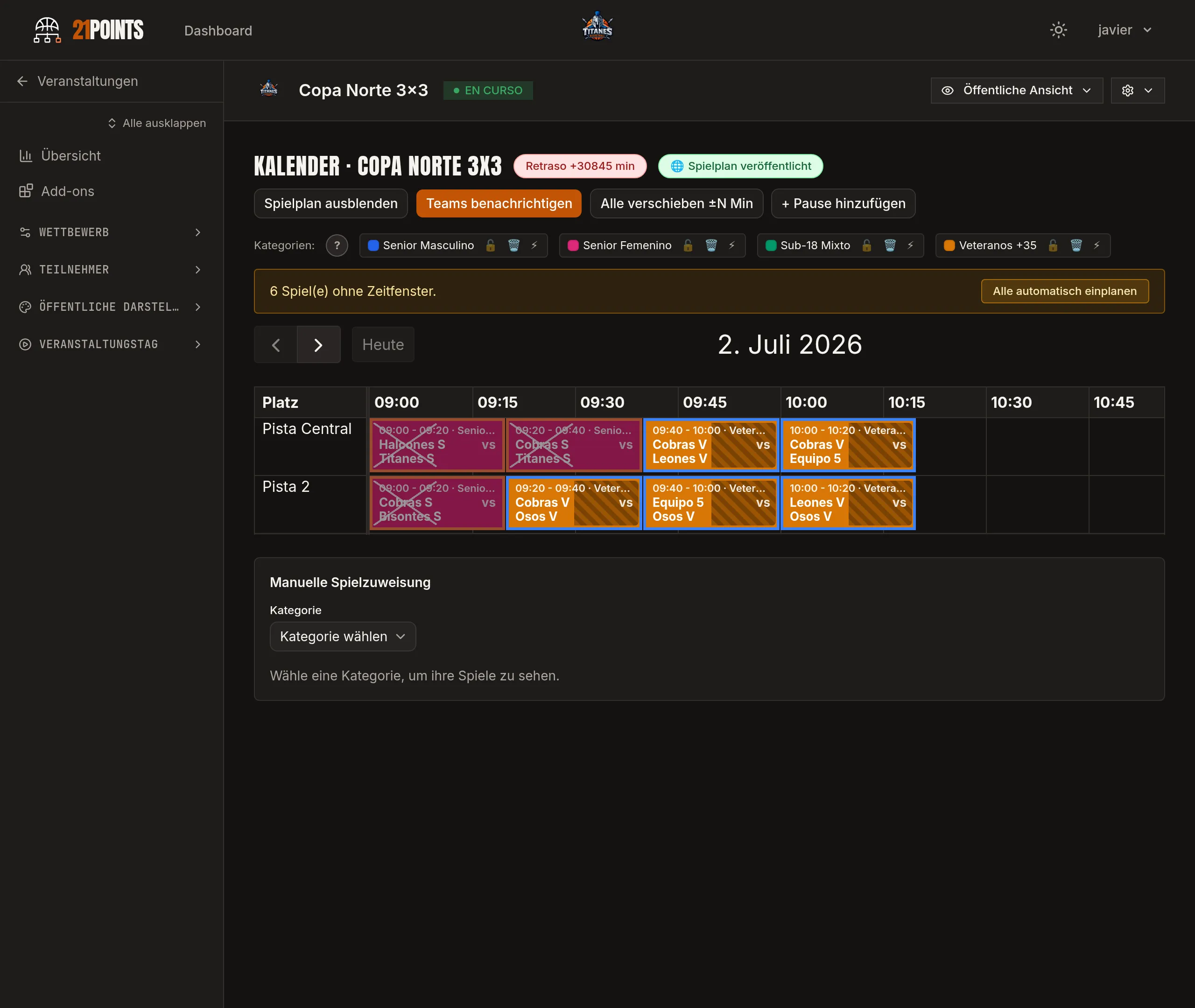
Erzeuge zuerst den Baum jeder Kategorie mit allen angemeldeten Teams; erzeuge dann den Spielplan des Events, der die Spiele auf Felder und Zeiten verteilt (du kannst Automatisch verteilen nutzen oder es von Hand anpassen).
07Vor dem Turniertag
Zwei Dinge sind empfehlenswert: das Personal den Spielen zuzuweisen und die Regeln des Events zu prüfen. In der Übersicht des Events findest du die Checkliste Nächste Schritte, die den echten Status widerspiegelt und dir sagt, was fehlt.
Häufig gestellte Fragen
Was brauche ich mindestens, um die Anmeldungen zu öffnen?
Mindestens eine Kategorie erstellen und das Event veröffentlichen. Spielfelder, Teams, Spielplan und Personal solltest du vor dem Turnier bereithalten, aber du kannst sie jederzeit einrichten (bei kleinen Events sogar in letzter Minute).
Wie viele Teams kann ich in einem 3x3-Turnier anmelden?
Mit offener Anmeldung gibt es kein Limit pro Kategorie. Möchtest du ein Limit, wähle feste Kapazität pro Kategorie. Die echte Kapazität bestimmen Felder, Tage und Slots pro Tag.
Kann ich das Wettbewerbssystem nachträglich ändern?
Ja, aber beim Speichern eines neuen Formats wird der Baum neu erzeugt und die vorhandenen Spiele dieser Kategorie werden gelöscht, auch angesetzte oder gespielte. Du wirst vorher um Bestätigung gebeten.
Wie viele Tage kann ein Event dauern?
Bis zu 2 Tage. Für länger gibt es das Add-on für zusätzliche Tage, das pro Event gekauft wird.
Werden die Ergebnisse live aktualisiert?
Ja. Mit der Scorer APP wird jeder Korb und jedes Foul am Feld erfasst und Anzeigetafel, Tabellen und Baum aktualisieren sich in Echtzeit.