Criar um torneio de basquetebol 3x3 com o 21points demora uns minutos. Este guia percorre todo o processo, desde registar o evento até gerar o calendário. Para abrir as inscrições bastam os passos 1, 2 e 3: o resto podes deixar para mais tarde.
- 1 Cria o evento
- 2 Cria as categorias
- 3 Publica o evento
- 4 Adiciona campos
- 5 Sistema de competição
- 6 Gera jogos e calendário
01Cria o evento
Em Eventos, carrega em Novo evento. A primeira coisa que escolhes é o modo de competição, que apenas preenche valores por defeito (tudo continua editável depois, também por categoria):
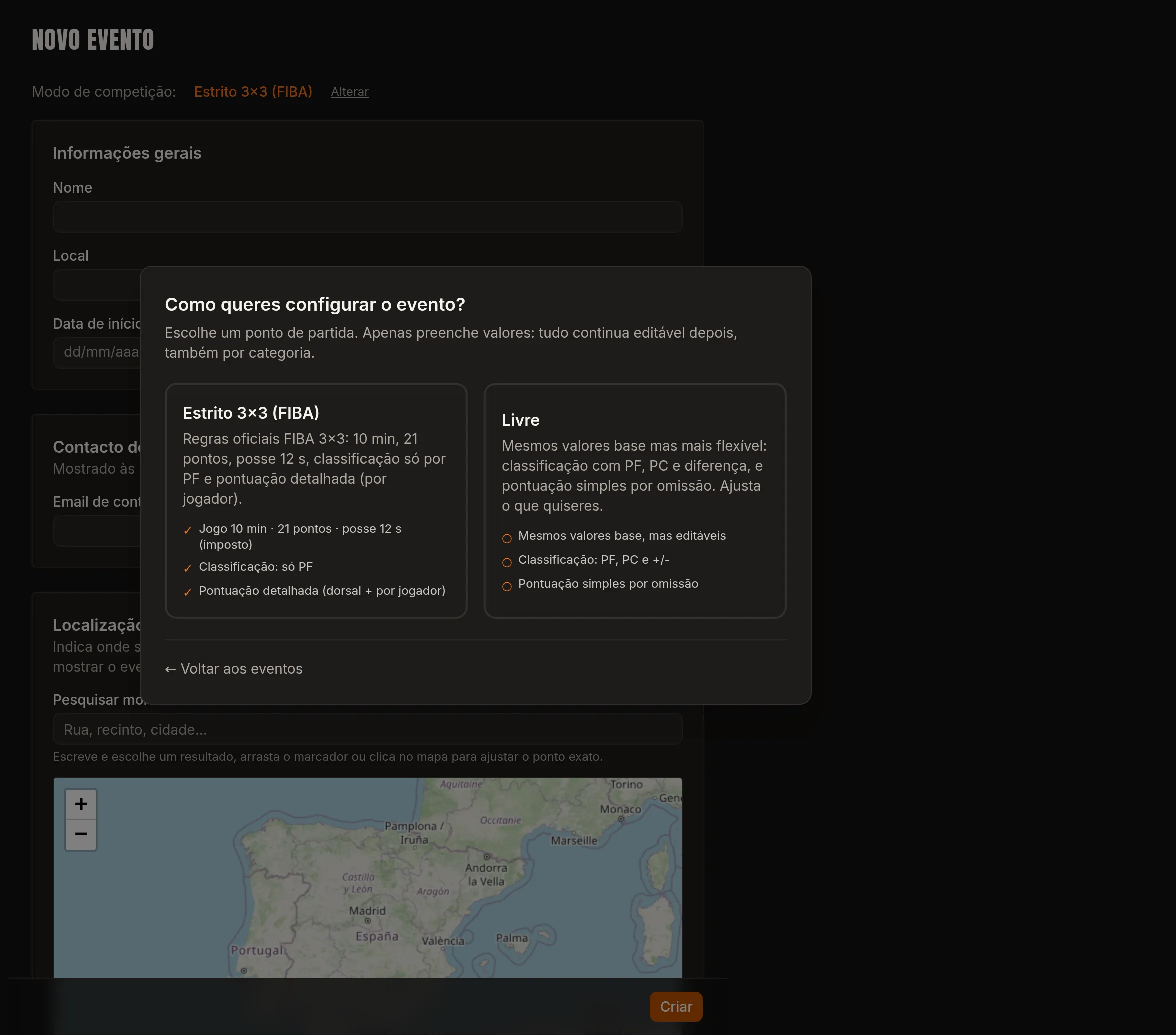
- Estrito 3×3 (FIBA) — regras oficiais: jogo de 10 minutos, 21 pontos, posse de 12 segundos, classificação apenas por jogos ganhos e pontos marcados, também com marcação detalhada por jogador.
- Livre — os mesmos valores base, mas editáveis: classificação por pontos marcados, pontos sofridos e diferença, e marcação simples por defeito.
Depois preenches o formulário, agrupado em blocos:
- Dados do evento — nome, recinto, data e email de contacto (as equipas contactam-te, nunca o 21POINTS).
- Localização — procura a morada e ajusta o ponto exato no mapa.
- Programação — horas de início e fim diárias, duração do jogo, pausas, fuso horário e idioma do evento. Estes valores determinam quantos jogos cabem.
- Inscrições — inscrição livre (recomendado, sem limite por categoria) ou lotação fixa por categoria.
- Taxa de inscrição — taxa por defeito e se é cobrada por equipa ou por jogador. Deixa a 0 se o evento for gratuito.
Carrega em Criar e o evento fica registado.
02Cria as categorias
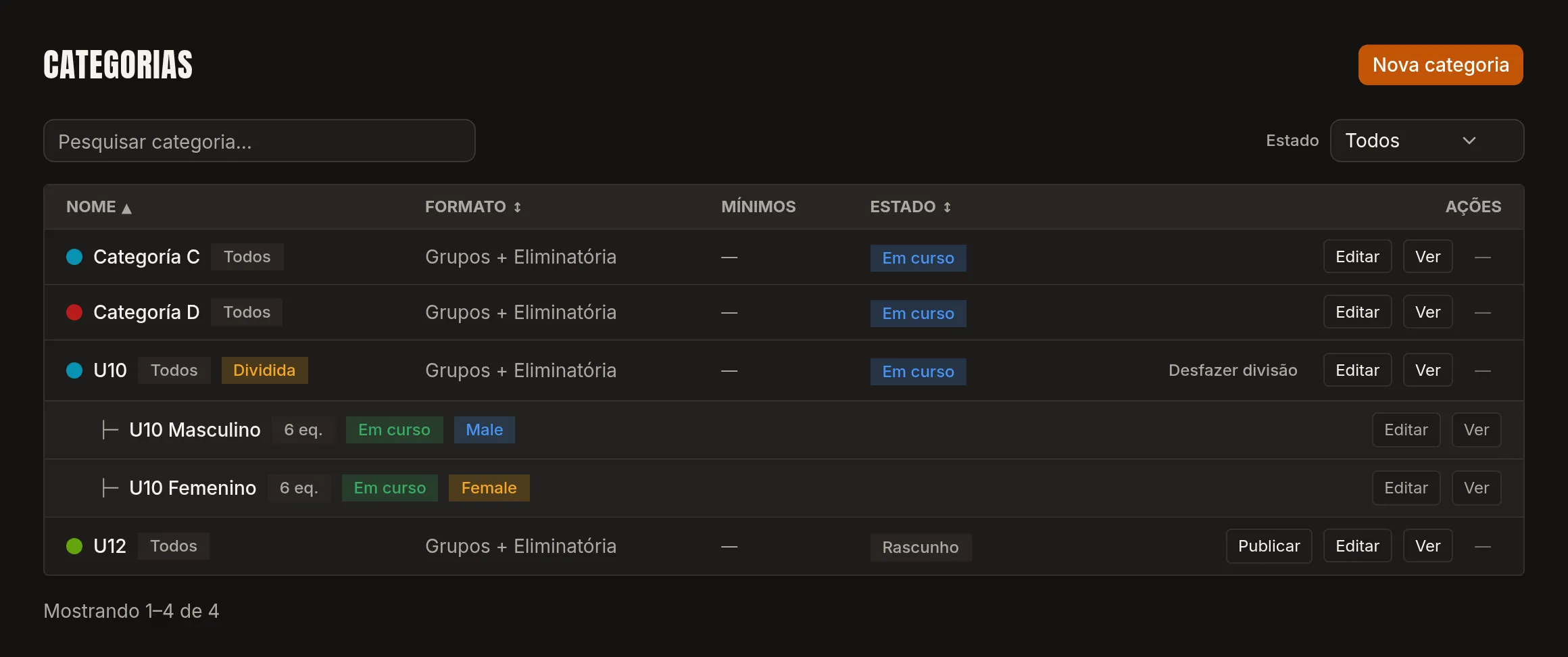
É a única coisa imprescindível antes de abrir inscrições. Em Nova categoria, adiciona as categorias do teu evento (por idade, nível ou o que precisares). Cada categoria pode ser dividida por género em Feminino e Masculino, e tem o seu próprio estado: nasce em Rascunho e ativa-se com Publicar.
03Publica o evento
Com as categorias publicadas, publica o evento. A partir desse momento aparece no site público e as equipas já se podem inscrever sozinhas; tu validas os pedidos a partir do painel, sem folhas de cálculo.
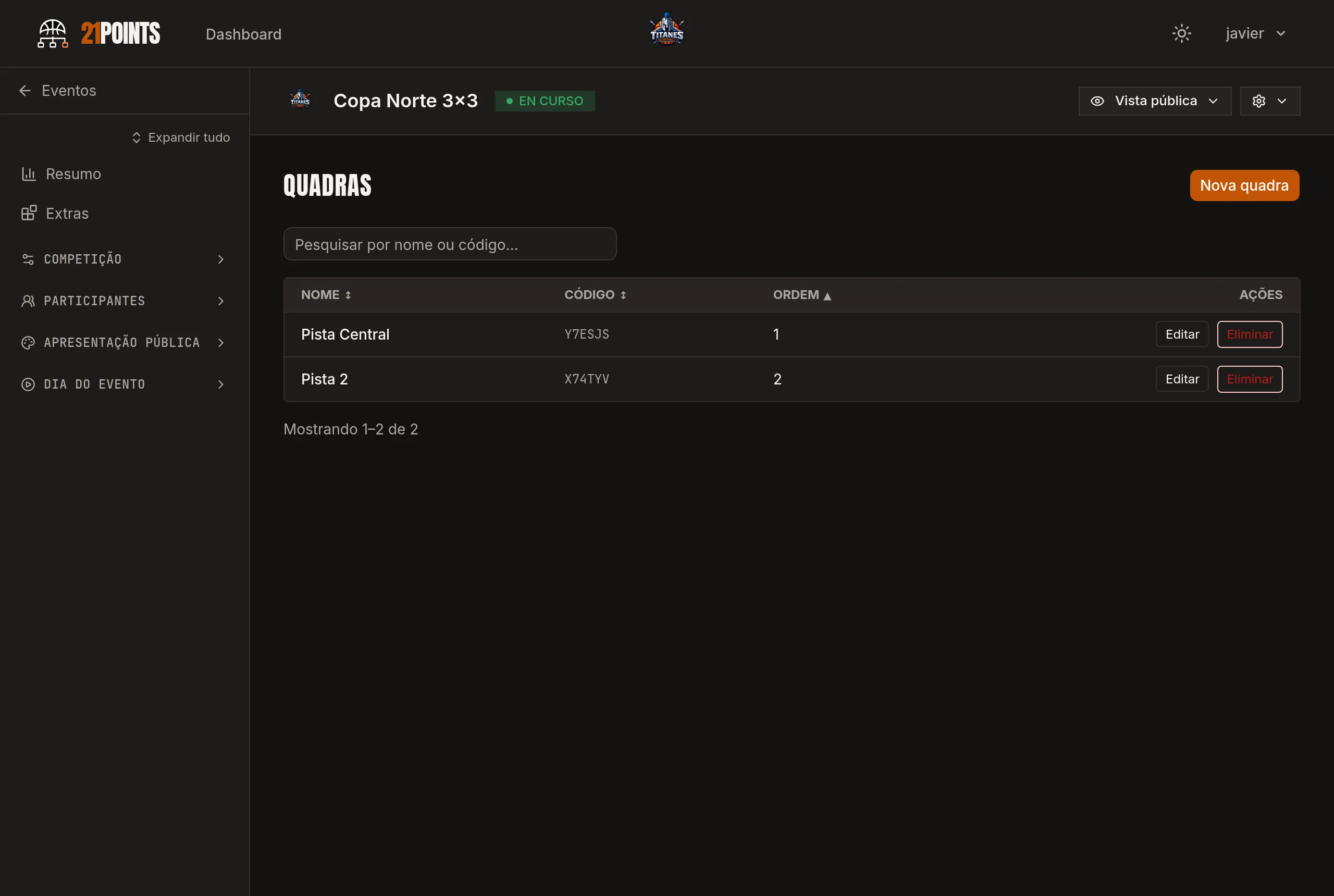
04Adiciona os campos
Em Campos, regista os campos disponíveis. A lotação do evento calcula-se a partir de campos × dias × slots por dia, por isso é este dado que marca quantas equipas cabem de facto.
05Escolhe o sistema de competição
O formato configura-se por categoria, não para todo o evento: assim podes ter uma liga em U10 e uma chave eliminatória em sénior. Com inscrição livre, o normal é escolhê-lo ao fechar a inscrição, quando já sabes quantas equipas se inscreveram. As opções são:
- Liga — todos contra todos.
- Liga + Eliminatória.
- Grupos + Eliminatória — fase de grupos e depois chave.
- Eliminatória — chave direta.
Atenção: se mais tarde guardares um formato diferente, a chave é regenerada e os jogos dessa categoria são eliminados. A aplicação avisa-te e pede confirmação.
06Gera os jogos e o calendário
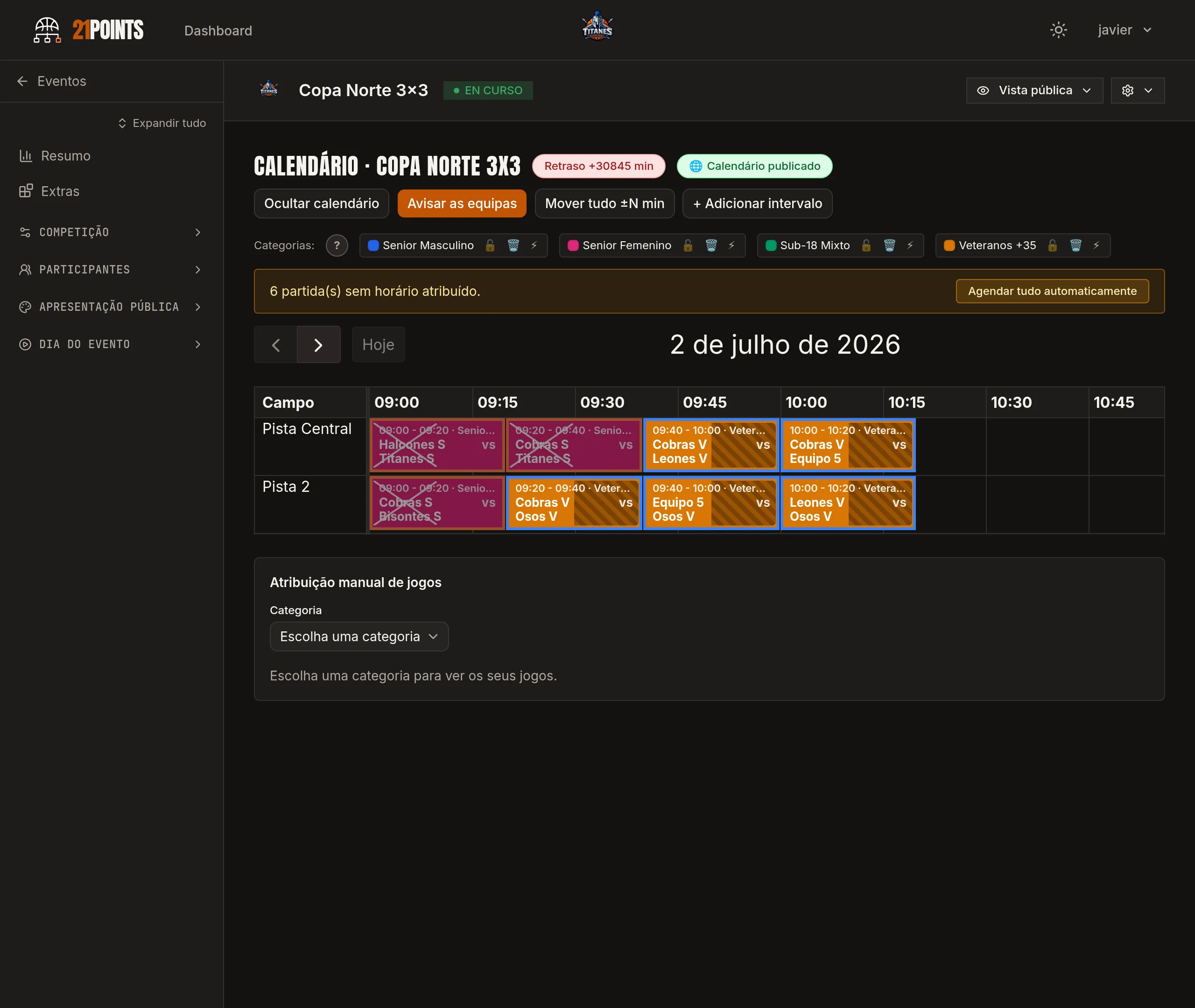
Gera primeiro a chave de cada categoria, com todas as equipas já inscritas; depois gera o calendário do evento, que distribui os jogos entre campos e horários (podes usar Distribuir automaticamente ou ajustá-lo à mão).
07Antes do dia do torneio
Ficam duas coisas recomendáveis: atribuir o pessoal aos jogos e rever as regras do evento. No Resumo do evento tens a checklist Próximos passos, que reflete o estado real e te diz o que falta.
Perguntas frequentes
O que preciso no mínimo para abrir as inscrições?
Criar pelo menos uma categoria e publicar o evento. Campos, equipas, calendário e pessoal convém tê-los prontos antes do torneio, mas podes configurá-los quando quiseres (em eventos pequenos, até à última hora).
Quantas equipas posso inscrever num torneio 3x3?
Com inscrição livre não há limite por categoria. Se preferires um limite, escolhe lotação fixa por categoria. A lotação real é marcada pelos campos, os dias e os slots por dia.
Posso mudar o sistema de competição depois de configurado?
Sim, mas guardar um formato novo regenera a chave e elimina os jogos existentes dessa categoria, incluindo os agendados ou jogados. É-te pedida confirmação antes.
Quantos dias pode durar um evento?
Até 2 dias. Para mais, existe o add-on de dias adicionais, comprado por evento.
Os resultados atualizam-se ao vivo?
Sim. Com a Scorer APP, cada cesto e falta é registado no campo e o marcador, as classificações e a chave atualizam-se em tempo real.