Creare un torneo di basket 3x3 con 21points richiede pochi minuti. Questa guida percorre l'intero processo, dalla creazione dell'evento alla generazione del calendario. Per aprire le iscrizioni bastano i passi 1, 2 e 3: il resto puoi lasciarlo a dopo.
- 1 Crea l'evento
- 2 Crea le categorie
- 3 Pubblica l'evento
- 4 Aggiungi campi
- 5 Sistema di competizione
- 6 Genera partite e calendario
01Crea l'evento
In Eventi, premi Nuovo evento. La prima cosa che scegli è la modalità di competizione, che si limita a precompilare valori (tutto resta modificabile in seguito, anche per categoria):
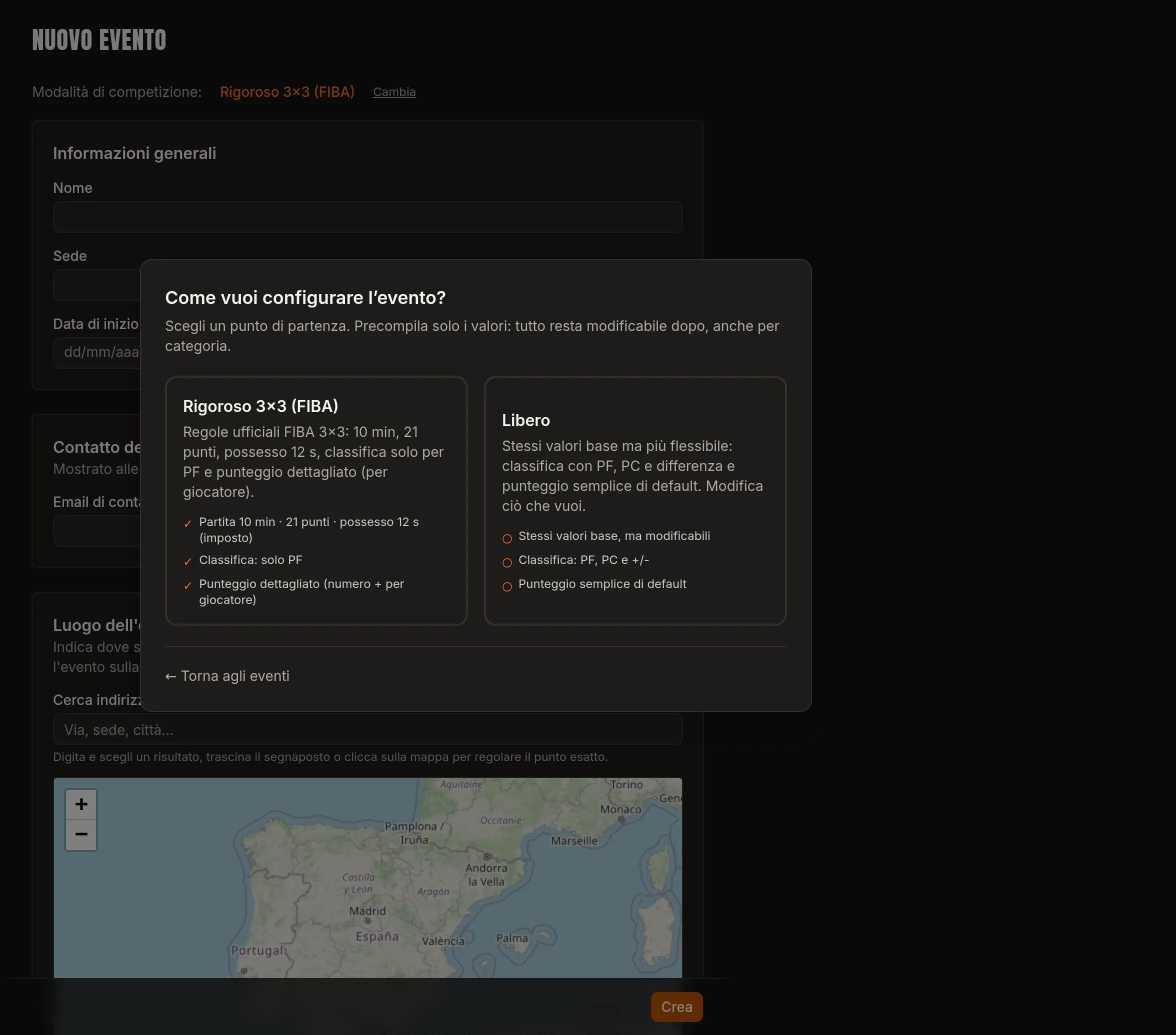
- Rigida 3×3 (FIBA) — regole ufficiali: partita da 10 minuti, 21 punti, possesso di 12 secondi, classifica solo per partite vinte e punti fatti, anche con punteggio dettagliato per giocatore.
- Libera — gli stessi valori base, ma modificabili: classifica per punti fatti, punti subiti e differenza, e punteggio semplice per impostazione predefinita.
Poi compili il modulo, raggruppato in blocchi:
- Dati dell'evento — nome, sede, data ed email di contatto (le squadre contattano te, mai 21POINTS).
- Posizione — cerca l'indirizzo e regola il punto esatto sulla mappa.
- Programmazione — orari di inizio e fine giornalieri, durata della partita, pause, fuso orario e lingua dell'evento. Questi valori determinano quante partite ci stanno.
- Iscrizioni — iscrizione libera (consigliata, senza limite per categoria) o capienza fissa per categoria.
- Quota d'iscrizione — quota predefinita e se si addebita per squadra o per giocatore. Lasciala a 0 se l'evento è gratuito.
Premi Crea e l'evento è registrato.
02Crea le categorie
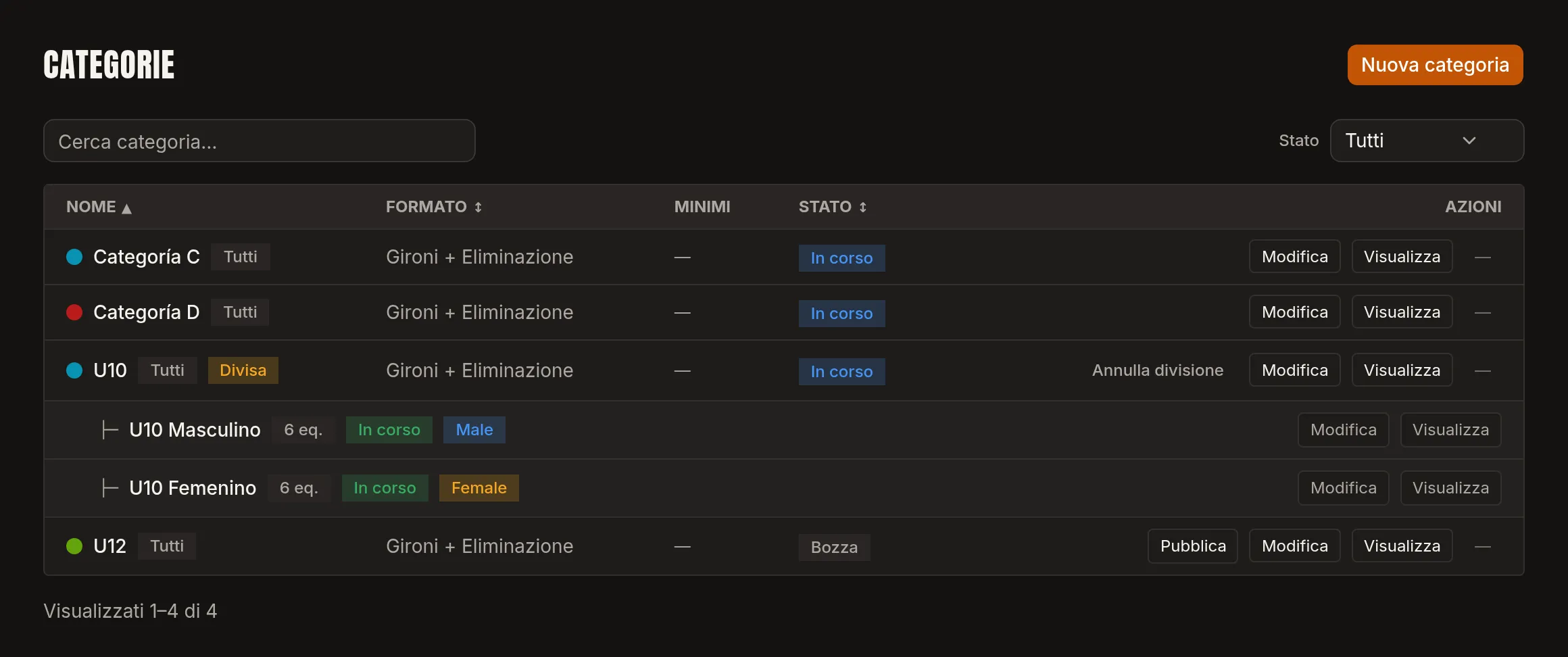
È l'unica cosa indispensabile prima di aprire le iscrizioni. Da Nuova categoria, aggiungi le categorie del tuo evento (per età, livello o quel che ti serve). Ogni categoria può essere divisa per genere in Femminile e Maschile, e ha il proprio stato: nasce in Bozza e si attiva con Pubblica.
03Pubblica l'evento
Con le categorie pubblicate, pubblica l'evento. Da quel momento appare sul sito pubblico e le squadre possono iscriversi da sole; tu convalidi le richieste dal pannello, senza fogli di calcolo.
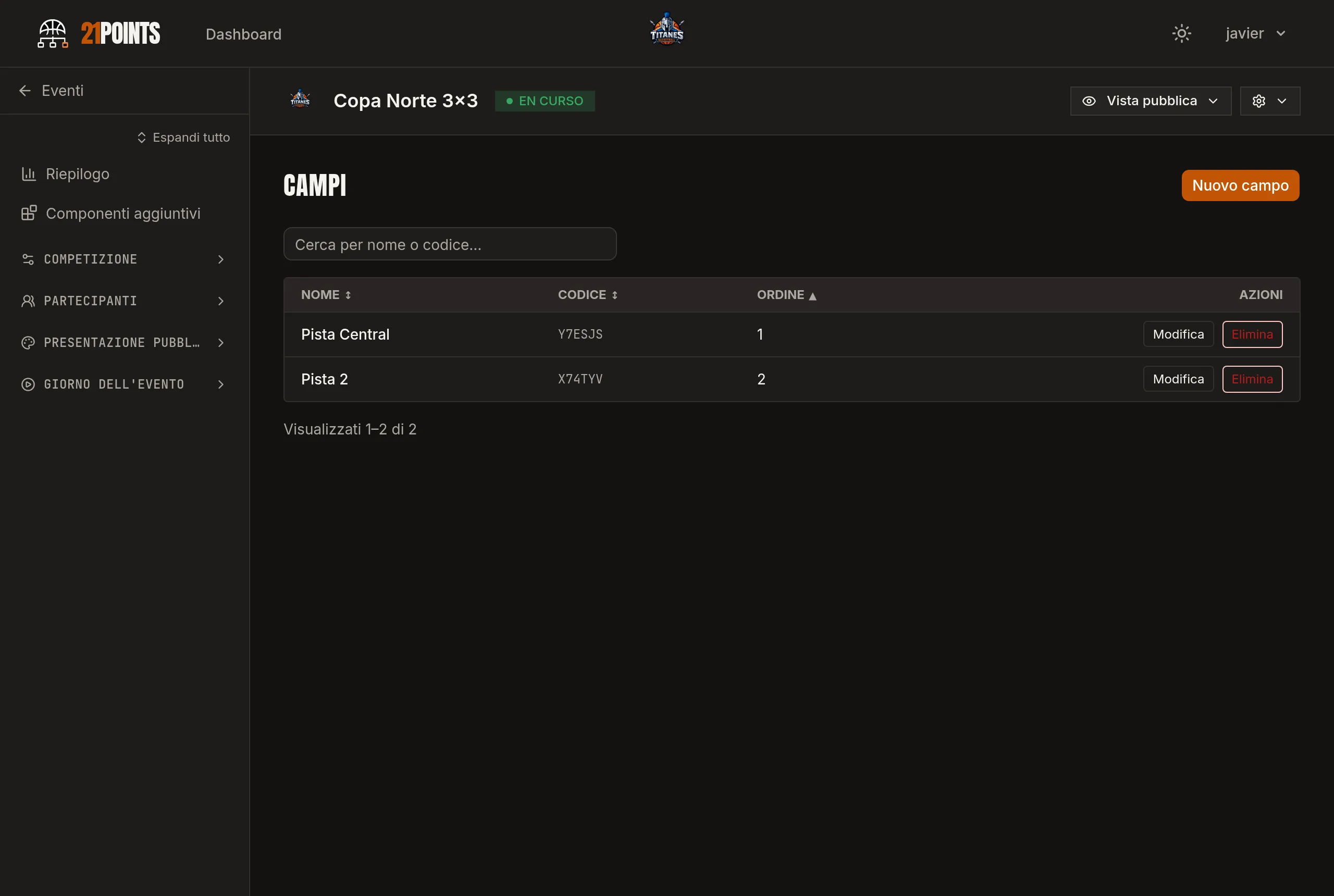
04Aggiungi i campi
In Campi, registra i campi disponibili. La capienza dell'evento si calcola da campi × giorni × slot al giorno, quindi è questo dato a stabilire quante squadre ci stanno davvero.
05Scegli il sistema di competizione
Il formato si configura per categoria, non per tutto l'evento: così puoi avere un campionato in U10 e un tabellone a eliminazione in senior. Con l'iscrizione libera, di solito lo scegli alla chiusura delle iscrizioni, quando sai quante squadre si sono iscritte. Le opzioni sono:
- Campionato — tutti contro tutti.
- Campionato + Eliminazione.
- Gironi + Eliminazione — fase a gironi e poi tabellone.
- Eliminazione — tabellone diretto.
Attenzione: se in seguito salvi un formato diverso, il tabellone si rigenera e le partite di quella categoria vengono eliminate. L'app ti avvisa e chiede conferma.
06Genera le partite e il calendario
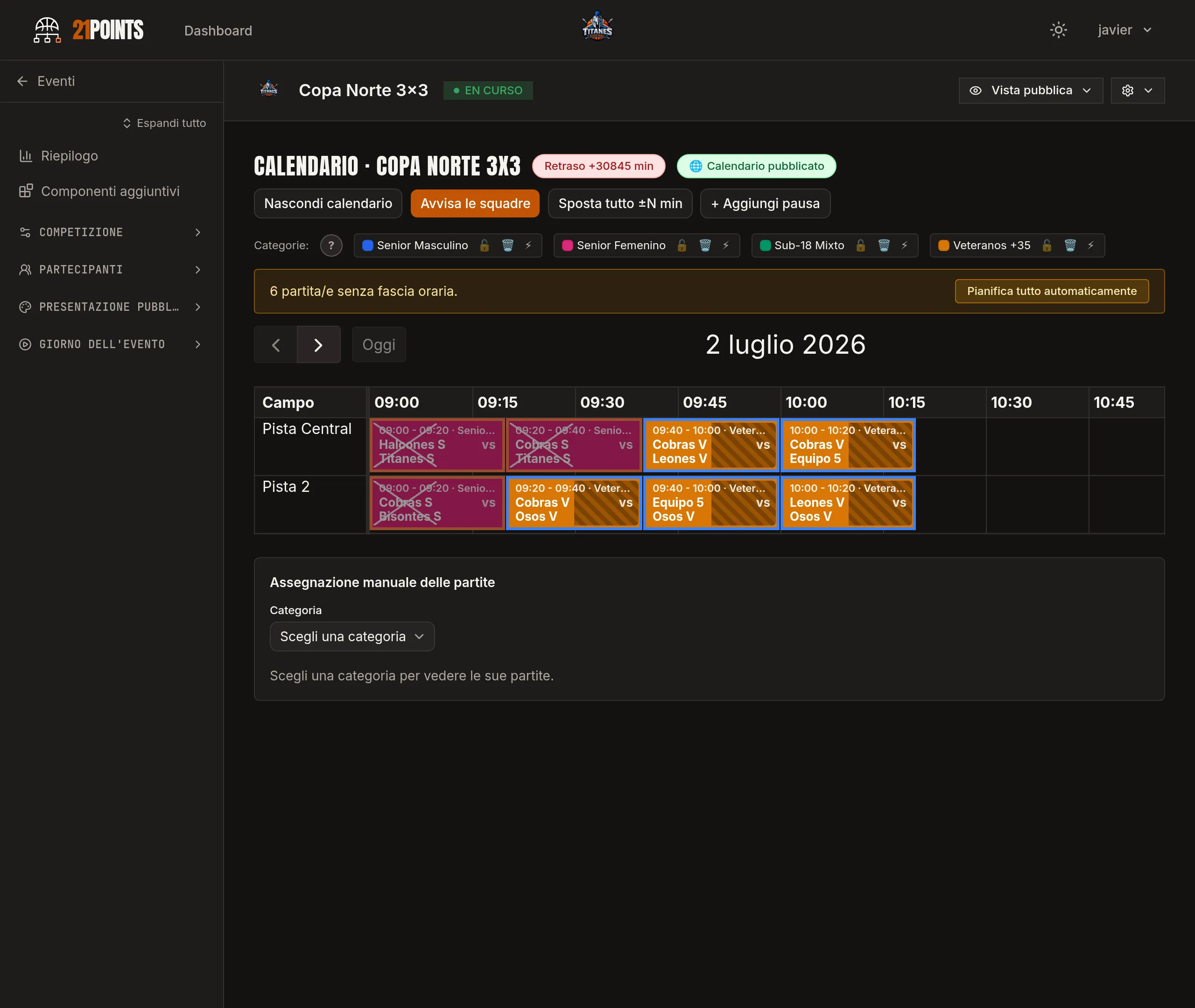
Genera prima il tabellone di ogni categoria, con tutte le squadre già iscritte; poi genera il calendario dell'evento, che distribuisce le partite tra campi e orari (puoi usare Auto-distribuisci o regolarlo a mano).
07Prima del giorno del torneo
Due cose consigliate: assegnare il personale alle partite e rivedere le regole dell'evento. Nel Riepilogo dell'evento hai la checklist Prossimi passi, che riflette lo stato reale e ti dice cosa manca.
Domande frequenti
Cosa mi serve come minimo per aprire le iscrizioni?
Creare almeno una categoria e pubblicare l'evento. Campi, squadre, calendario e personale è meglio averli pronti prima del torneo, ma puoi configurarli quando vuoi (negli eventi piccoli, anche all'ultimo minuto).
Quante squadre posso iscrivere in un torneo 3x3?
Con l'iscrizione libera non c'è limite per categoria. Se preferisci un limite, scegli capienza fissa per categoria. La capienza reale è data da campi, giorni e slot al giorno.
Posso cambiare il sistema di competizione una volta configurato?
Sì, ma salvare un nuovo formato rigenera il tabellone ed elimina le partite esistenti di quella categoria, comprese quelle programmate o giocate. Ti viene chiesta conferma prima.
Quanti giorni può durare un evento?
Fino a 2 giorni. Per di più esiste l'add-on di giorni aggiuntivi, acquistato per evento.
I risultati si aggiornano in diretta?
Sì. Con la Scorer APP, ogni canestro e fallo viene registrato sul campo e il tabellone, le classifiche e il tabellone finale si aggiornano in tempo reale.