Crear un torneo de baloncesto 3x3 con 21points lleva unos minutos. Esta guía recorre el proceso completo, desde dar de alta el evento hasta generar el calendario. Para abrir las inscripciones basta con los pasos 1, 2 y 3: el resto puedes dejarlo para más adelante.
- 1 Crea el evento
- 2 Crea las categorías
- 3 Publica el evento
- 4 Añade pistas
- 5 Sistema de competición
- 6 Genera partidos y calendario
01Crea el evento
En Eventos, pulsa Nuevo evento. Lo primero que eliges es el modo de competición, que solo prerrellena valores (todo sigue siendo editable después, también por categoría):
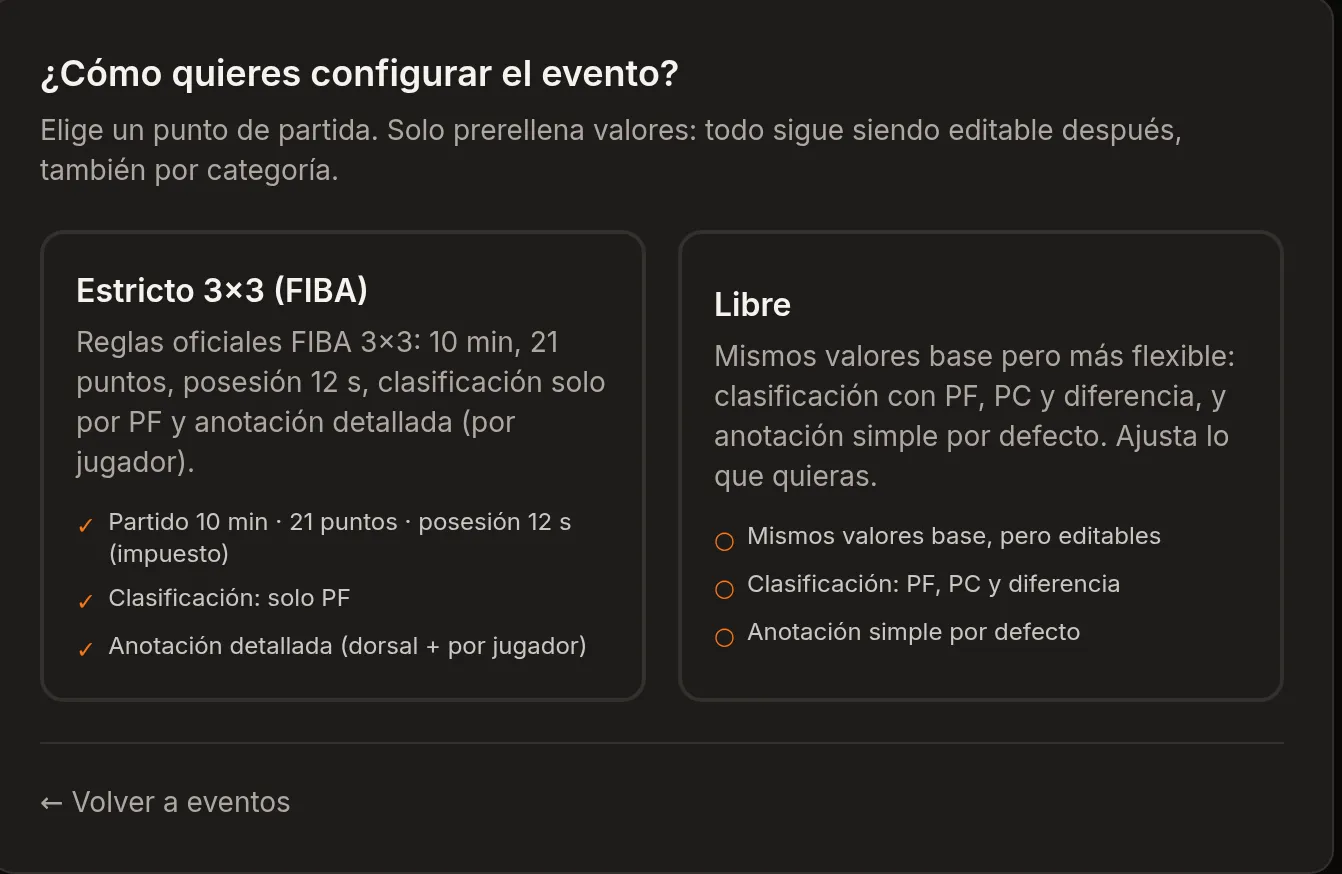
- Estricto 3×3 (FIBA) — reglas oficiales: partido de 10 minutos, 21 puntos, posesión de 12 segundos, clasificación solo por partidos ganados y PF, también con anotación detallada por jugador.
- Libre — los mismos valores base, pero editables: clasificación por PF, PC y diferencia, y anotación simple por defecto.
Después rellenas el formulario, agrupado en bloques:
- Datos del evento — nombre, sede, fecha y email de contacto (los equipos contactan contigo, nunca con 21POINTS).
- Ubicación — busca la dirección y ajusta el punto exacto en el mapa.
- Programación — horas de inicio y fin diarias, duración del partido, descansos, zona horaria e idioma del evento. Estos valores determinan cuántos partidos caben.
- Inscripciones — inscripción libre (recomendado, sin tope por categoría) o aforo fijo por categoría.
- Pago de inscripción — cuota por defecto y si se cobra por equipo o por jugador. Déjala a 0 si el evento es gratuito.
Pulsa Crear y ya tienes el evento dado de alta.
02Crea las categorías
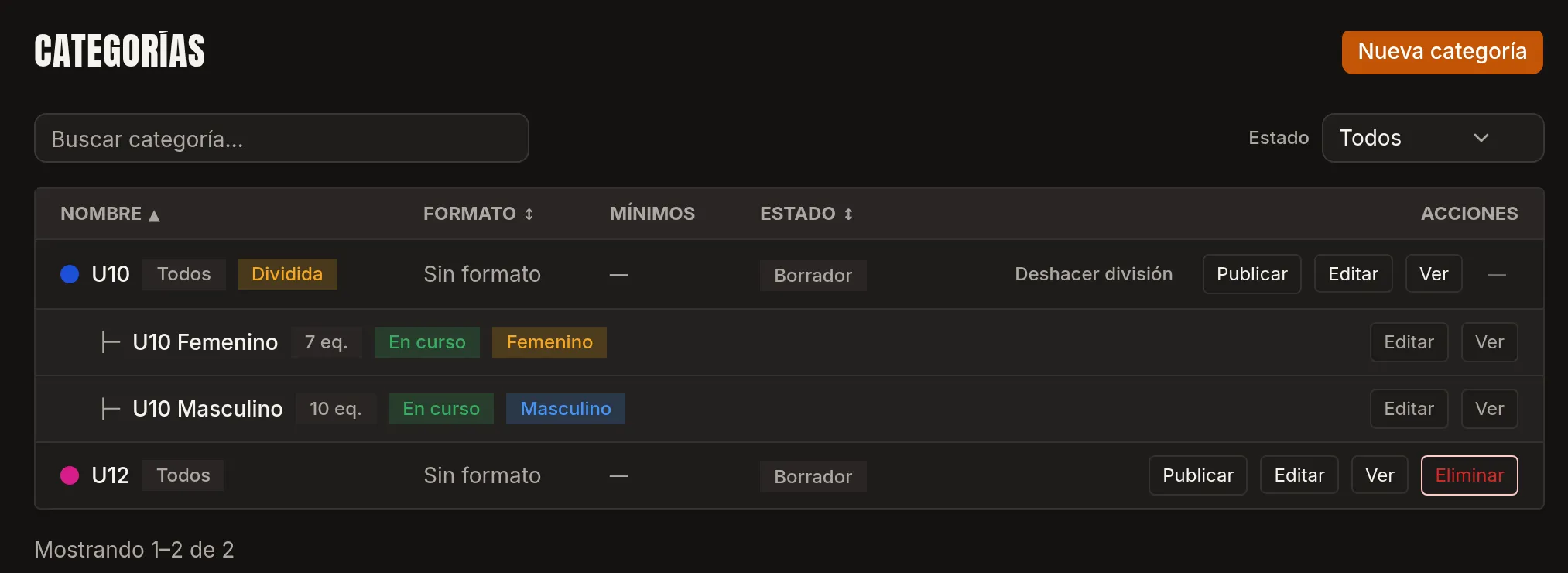
Es lo único imprescindible antes de abrir inscripciones. Desde Nueva categoría, añade las categorías de tu evento (por edad, nivel o lo que necesites). Cada categoría puede dividirse por género en Femenino y Masculino, y tiene su propio estado: nace en Borrador y se activa con Publicar.
03Publica el evento
Con las categorías publicadas, publica el evento. A partir de ese momento aparece en la web pública y los equipos ya pueden inscribirse solos; tú validas las solicitudes desde el panel, sin hojas de cálculo.
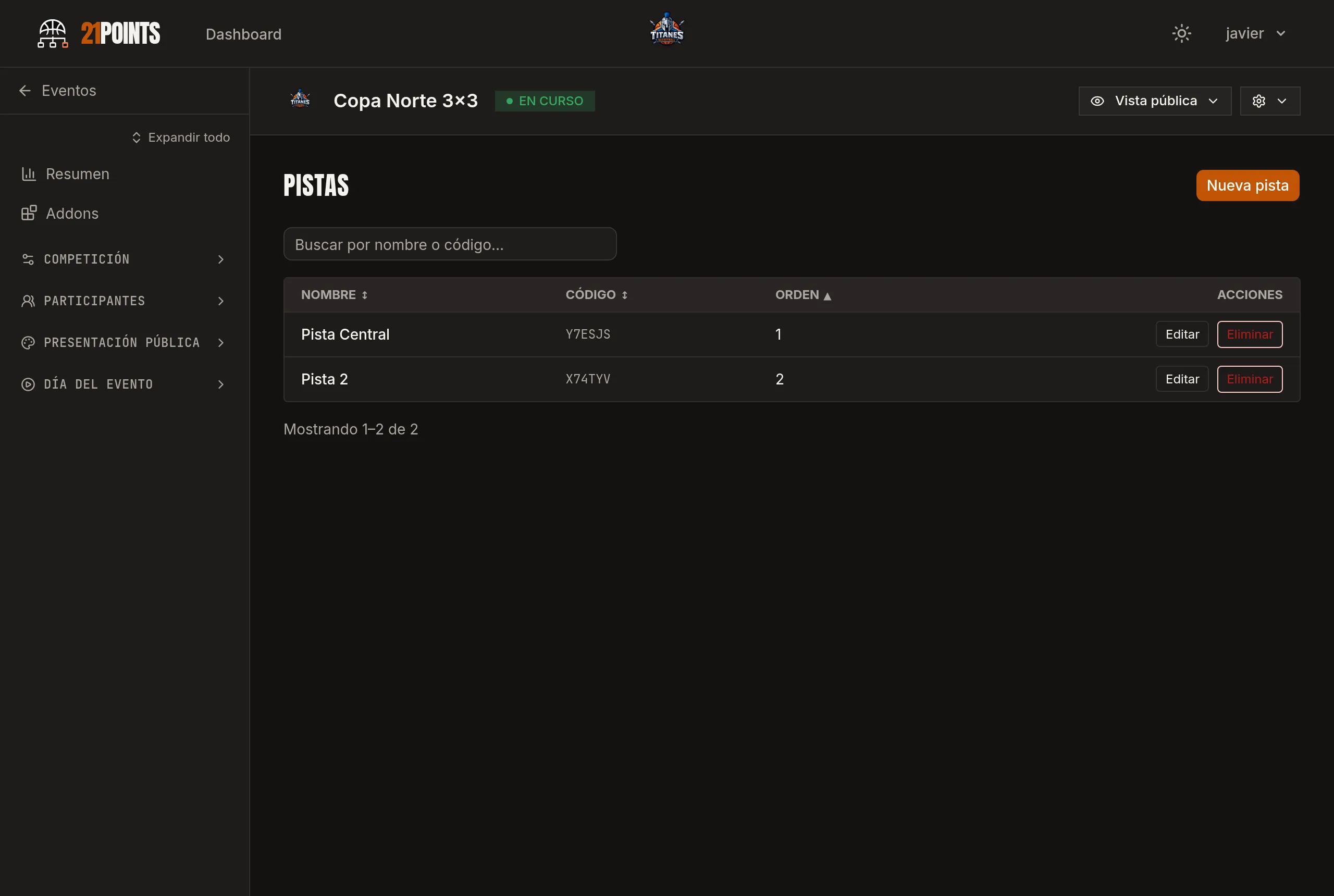
04Añade las pistas
En Pistas, da de alta las canchas disponibles. La capacidad del evento se calcula a partir de pistas × días × slots por día, así que este dato es el que marca cuántos equipos te caben de verdad.
05Elige el sistema de competición
El formato se configura por categoría, no para todo el evento: así puedes tener una liga en U10 y un cuadro eliminatorio en sénior. Con inscripción libre, lo normal es elegirlo al cerrar la inscripción, cuando ya sabes cuántos equipos se han apuntado. Las opciones son:
- Liga — todos contra todos.
- Liga + Eliminatoria.
- Grupos + Eliminatoria — fase de grupos y después cuadro.
- Eliminatoria — cuadro directo.
Ojo: si más adelante guardas un formato distinto, se regenera el cuadro y se borran los partidos de esa categoría. La aplicación te avisa y te pide confirmación.
06Genera los partidos y el calendario
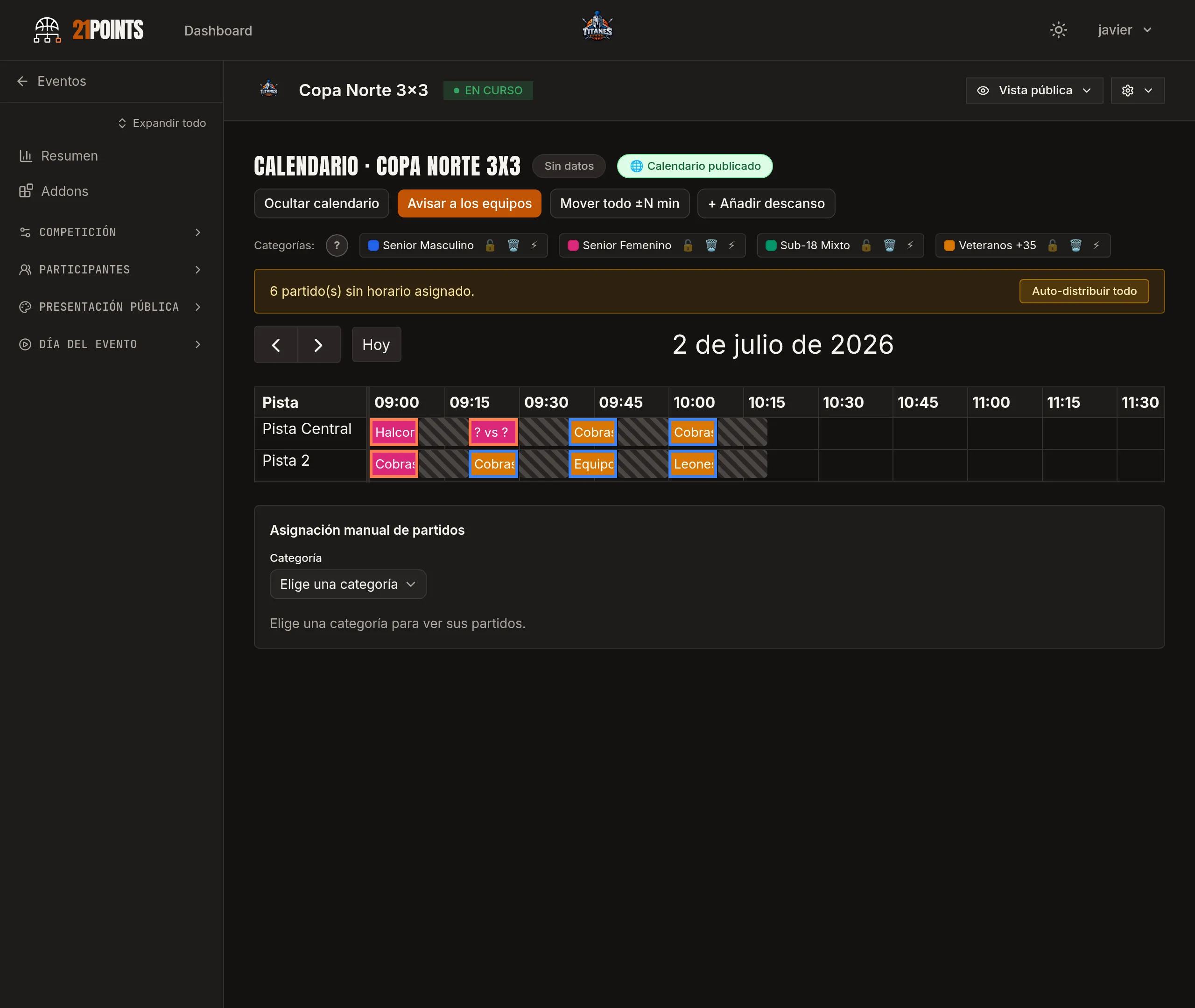
Primero genera el cuadro de cada categoría, con todos los equipos ya inscritos; después genera el calendario del evento, que reparte los partidos entre pistas y horarios (puedes usar Auto-distribuir o ajustarlo a mano).
07Antes del día del torneo
Quedan dos cosas recomendables: asignar el personal a los partidos y revisar las reglas del evento. En el Resumen del evento tienes el checklist de Próximos pasos, que refleja el estado real y te dice qué falta.
Preguntas frecuentes
¿Qué necesito como mínimo para abrir las inscripciones?
Crear al menos una categoría y publicar el evento. Pistas, equipos, calendario y personal conviene tenerlos listos antes del torneo, pero puedes configurarlos cuando quieras (en eventos pequeños, incluso a última hora).
¿Cuántos equipos puedo inscribir en un torneo 3x3?
Con inscripción libre no hay tope por categoría. Si prefieres un límite, elige aforo fijo por categoría. La capacidad real la marcan las pistas, los días y los slots por día.
¿Puedo cambiar el sistema de competición una vez configurado?
Sí, pero al guardar un formato nuevo se regenera el cuadro y se eliminan los partidos existentes de esa categoría, incluidos los programados o jugados. Se te pide confirmación antes.
¿Cuántos días puede durar un evento?
Hasta 2 días. Para más, existe el addon de días adicionales, que se compra por evento.
¿Los resultados se actualizan en directo?
Sí. Con la Scorer APP, cada canasta y falta se registra en la pista y el marcador, las clasificaciones y el cuadro se actualizan en tiempo real.