
Le iscrizioni di 21points sostituiscono il foglio di calcolo e il thread WhatsApp: le squadre si iscrivono da sole tramite un modulo pubblico, ogni giocatore firma la propria autorizzazione e tu approvi quando è tutto in regola. Questa guida percorre il processo dal lato dell'organizzatore.
- 1 Personalizza il modulo
- 2 Apri le iscrizioni
- 3 La squadra si iscrive
- 4 Firme e pagamento
- 5 Approva l'iscrizione
01Personalizza il modulo
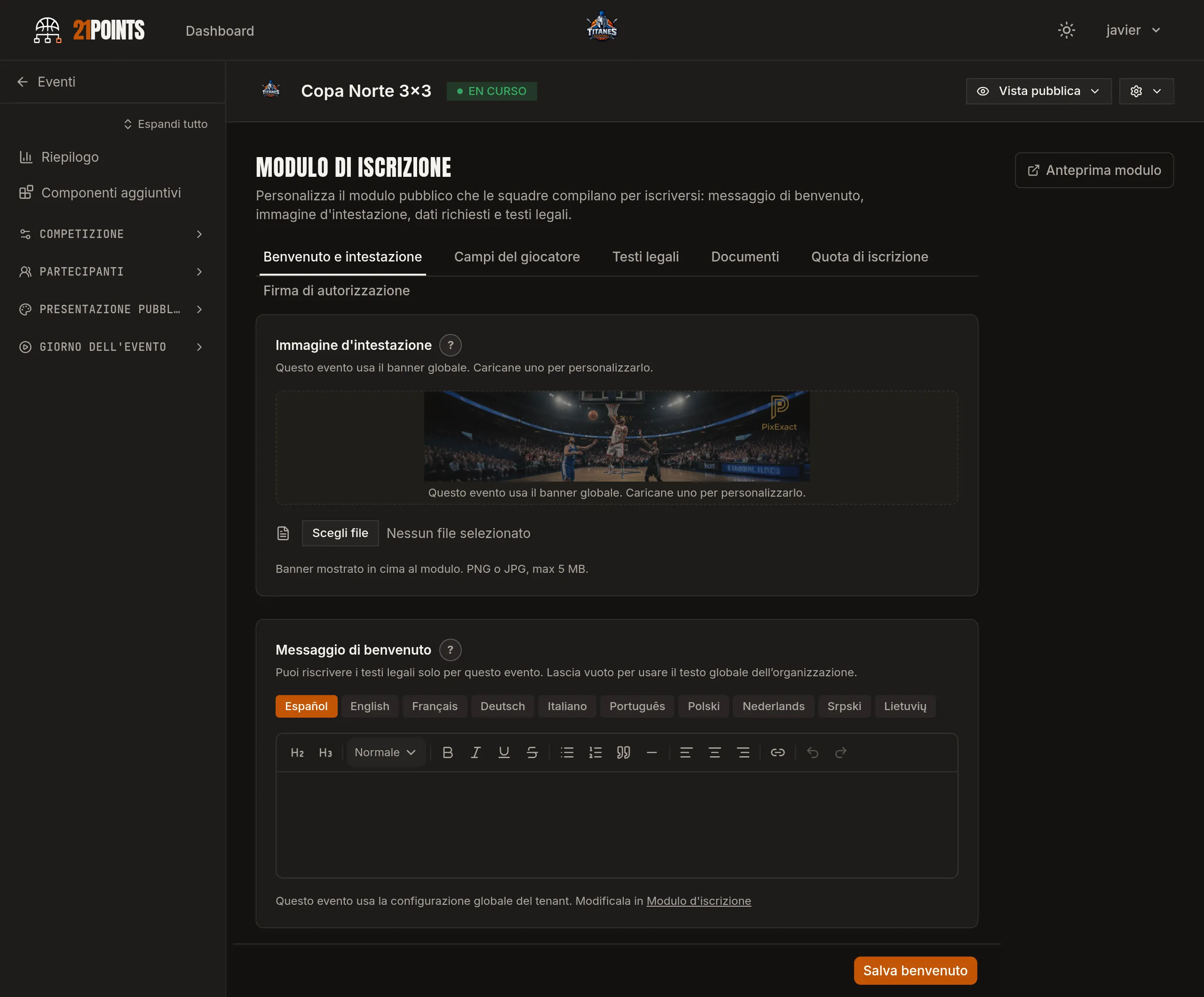
Il modulo pubblico si configura una volta per tutta la tua organizzazione e, se un evento lo richiede, si sovrascrive solo per quell'evento. Puoi regolare:
- Benvenuto e immagine di intestazione — il testo che le squadre vedono all'apertura e un banner con il tuo marchio.
- Campi del giocatore — quali dati si chiedono e quali sono obbligatori: documento (con immagine se vuoi), anno di nascita, email, telefono, numero di maglia, club di provenienza o se tesserato. Nome e cognome si chiedono sempre.
- Documenti dell'organizzatore — i tuoi testi legali come caselle di accettazione (obbligatorie o facoltative) e file scaricabili, per esempio il regolamento in PDF.
- Minori — l'età a partire dalla quale si è considerati maggiorenni, che decide quali giocatori hanno bisogno di un tutore.
02Apri le iscrizioni
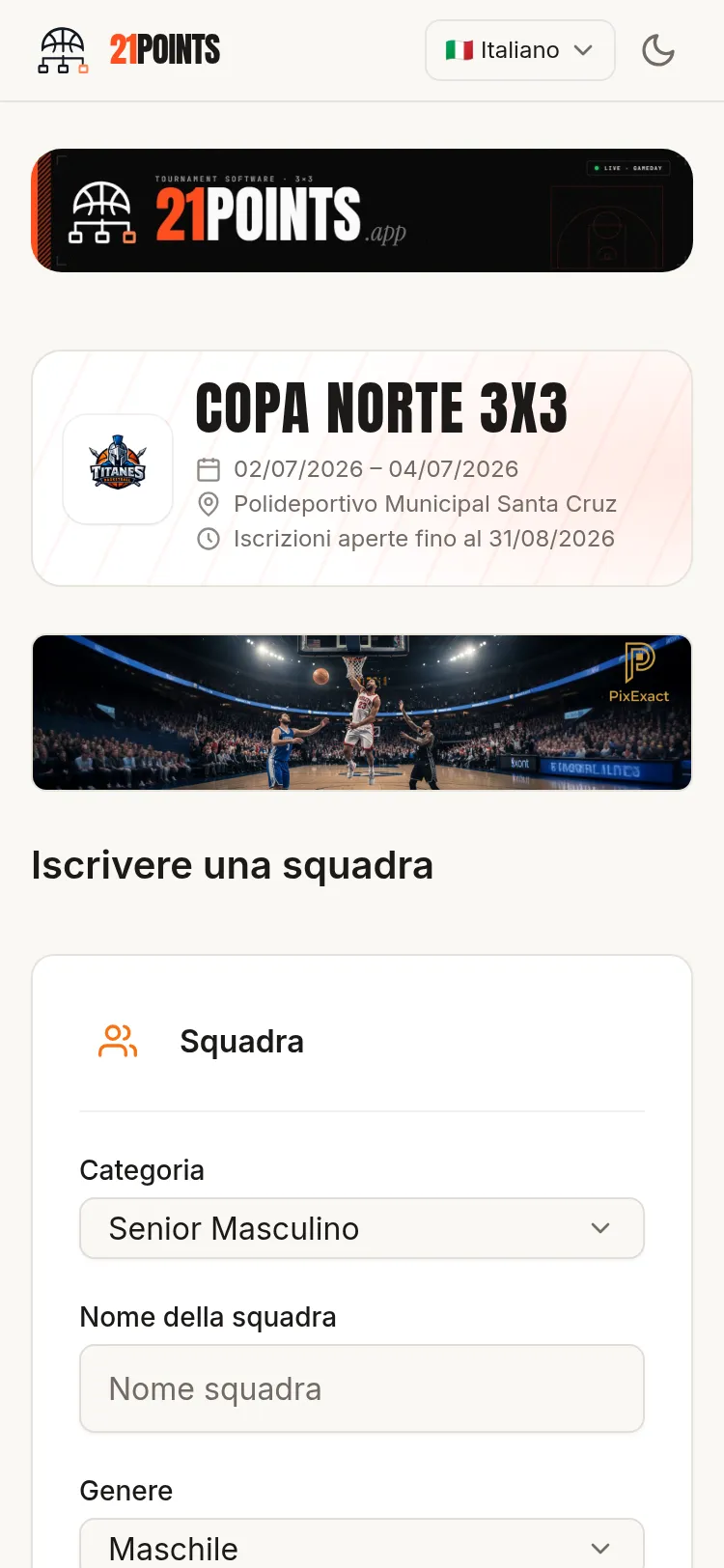
Basta avere una categoria creata e l'evento pubblicato. Da lì condividi il link del modulo: per categoria o in una pagina unica dove la squadra sceglie la sua. Puoi chiudere l'iscrizione di una categoria specifica — smette di apparire nel modulo e le altre restano aperte — o fissare la chiusura del periodo per tutto l'evento.
03La squadra si iscrive
Il capitano compila i dati di contatto, la rosa e, facoltativamente, il logo della squadra; accetta i consensi che hai segnato come obbligatori e invia. L'app convalida al posto suo ciò che di solito dà problemi: formato del documento (compresa la lettera di controllo), email e telefoni, e numeri di maglia ripetuti all'interno della squadra. Se rileva giocatori sotto l'età che hai fissato, lo segnala e chiede i dati del rappresentante legale.
04Firme e pagamento
Ogni giocatore riceve il proprio link di firma e autorizza separatamente: i suoi dati, il documento d'identità e i consensi all'uso dell'immagine, oltre ai documenti che di volta in volta ritieni necessari per il tuo torneo, in formato libero. Per i minori firma il loro tutore legale, che fornisce il grado di parentela e i propri dati. Il termine per la firma scade all'inizio dell'evento.
Per non rincorrere nessuno, il capitano ha un link di monitoraggio che mostra in tempo reale chi ha firmato e chi no, e che può inoltrare alla sua squadra.
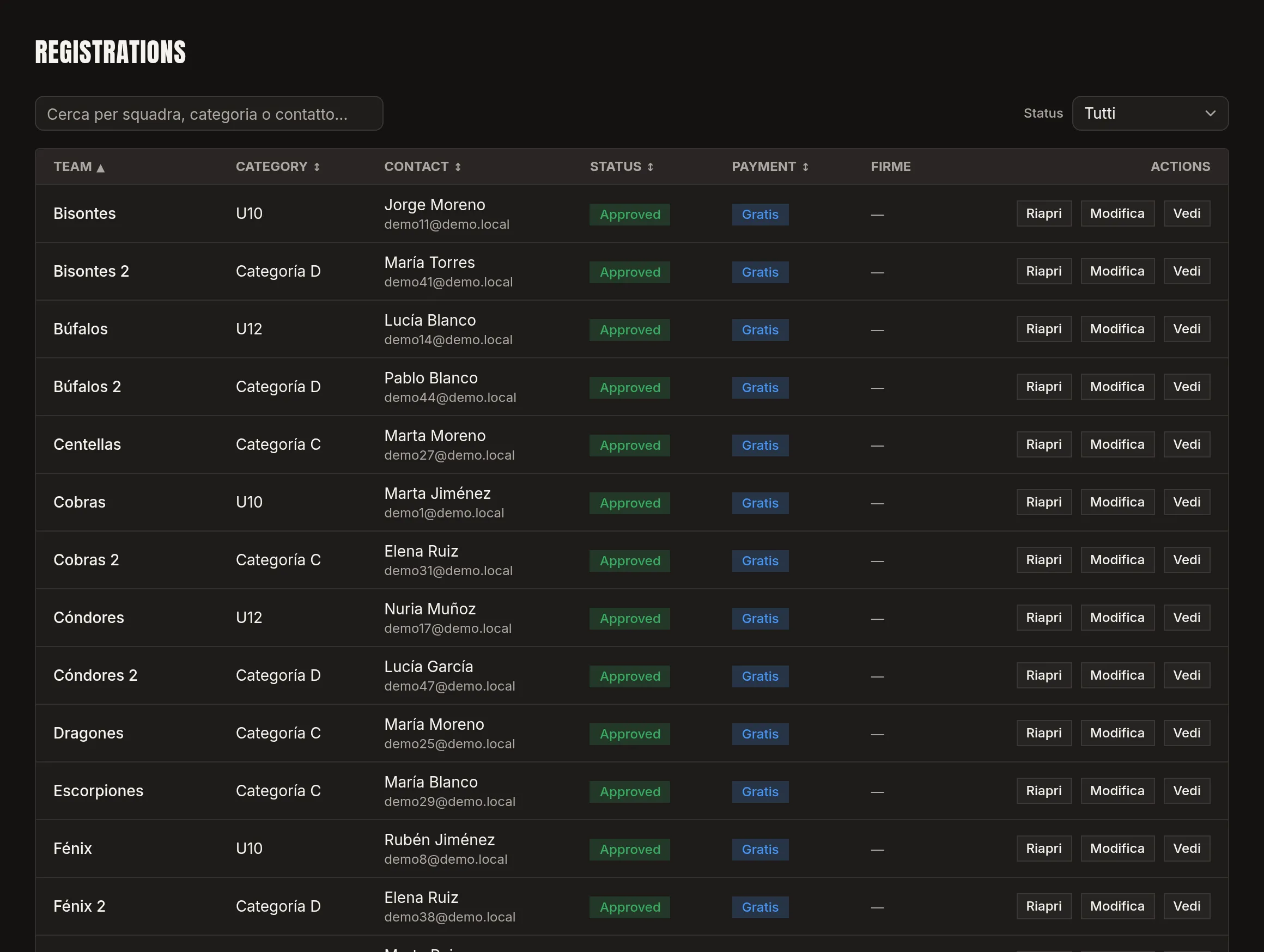
Il pagamento è tramite bonifico o con il metodo che decide l'organizzatore: la squadra paga, carica la sua ricevuta e tu la contrassegni come Approvato, Rifiutato o Esente. Resta lo storico delle revisioni.
05Approva l'iscrizione
L'approvazione è bloccata finché mancano il pagamento o le firme, e l'app ti elenca esattamente cosa manca (per esempio, « firme di giocatori in attesa 2/4 »). Quando c'è tutto, approvi e la squadra entra nella competizione. Se conservi le autorizzazioni su carta o per altra via, puoi approvare con override: quei giocatori restano registrati come « autorizzati dall'organizzatore ».
06Cambi dell'ultimo minuto
Un giocatore si infortuna la vigilia ed entra un altro: invii al contatto della squadra un link di cambio giocatore per rimuoverne uno e iscrivere il sostituto, che firmerà la sua autorizzazione come gli altri. Se la rosa scende sotto il minimo della categoria, ti avvisa.
07Diritti d'immagine
Il consenso all'uso dell'immagine si raccoglie giocatore per giocatore. Se qualcuno lo nega, la sua squadra viene contrassegnata con un avviso che nomina gli interessati, così sai che non puoi pubblicare materiale visivo delle loro partite. È la differenza tra rispettare il GDPR e credere di rispettarlo.
Domande frequenti
Cosa succede con i giocatori minorenni?
Vengono rilevati dalla data di nascita ed esigono la firma del tutore legale, con il grado di parentela e, se lo configuri, l'immagine del documento del minore.
Posso approvare una squadra che non ha ancora firmato?
Di serie no, ma esiste approvare con override se conservi le autorizzazioni per altra via.
Come si incassa la quota d'iscrizione?
Tramite bonifico, con ricevuta caricata al modulo. La quota si fissa per squadra o per giocatore e ogni categoria può avere il proprio importo; lo configuri alla creazione del torneo.
C'è un limite di squadre per categoria?
Solo se lo imposti tu: con l'iscrizione libera non c'è tetto e il formato si decide alla chiusura; con capienza fissa, ogni categoria ha il suo massimo.
Si può cambiare un giocatore dopo l'iscrizione?
Sì, con il link di cambio giocatore.