

Niet elke inschrijving loopt via het formulier van 21POINTS. Soms heeft de club al een eigen formulier, stuurt de bond je de lijst, of kwam alles per e-mail binnen en belandde het in een spreadsheet. Daar is de Excel-import voor: één sjabloon dat banen, categorieën, teams, spelers en personeel aanmaakt. Je vult alleen de bladen in die je nodig hebt, uploadt het bestand en ziet precies wat er gaat gebeuren — voordat er iets wordt opgeslagen.
- 5 BLADEN, 1 SJABLOON
- EERST CONTROLEREN
- MAAKT AAN, OVERSCHRIJFT NOOIT
- TOT 5 MB
- 1 Download het sjabloon
- 2 Vul de nodige bladen in
- 3 Upload en bekijk het voorbeeld
- 4 Herstel de fouten
- 5 Bevestig de import
01Open de importer
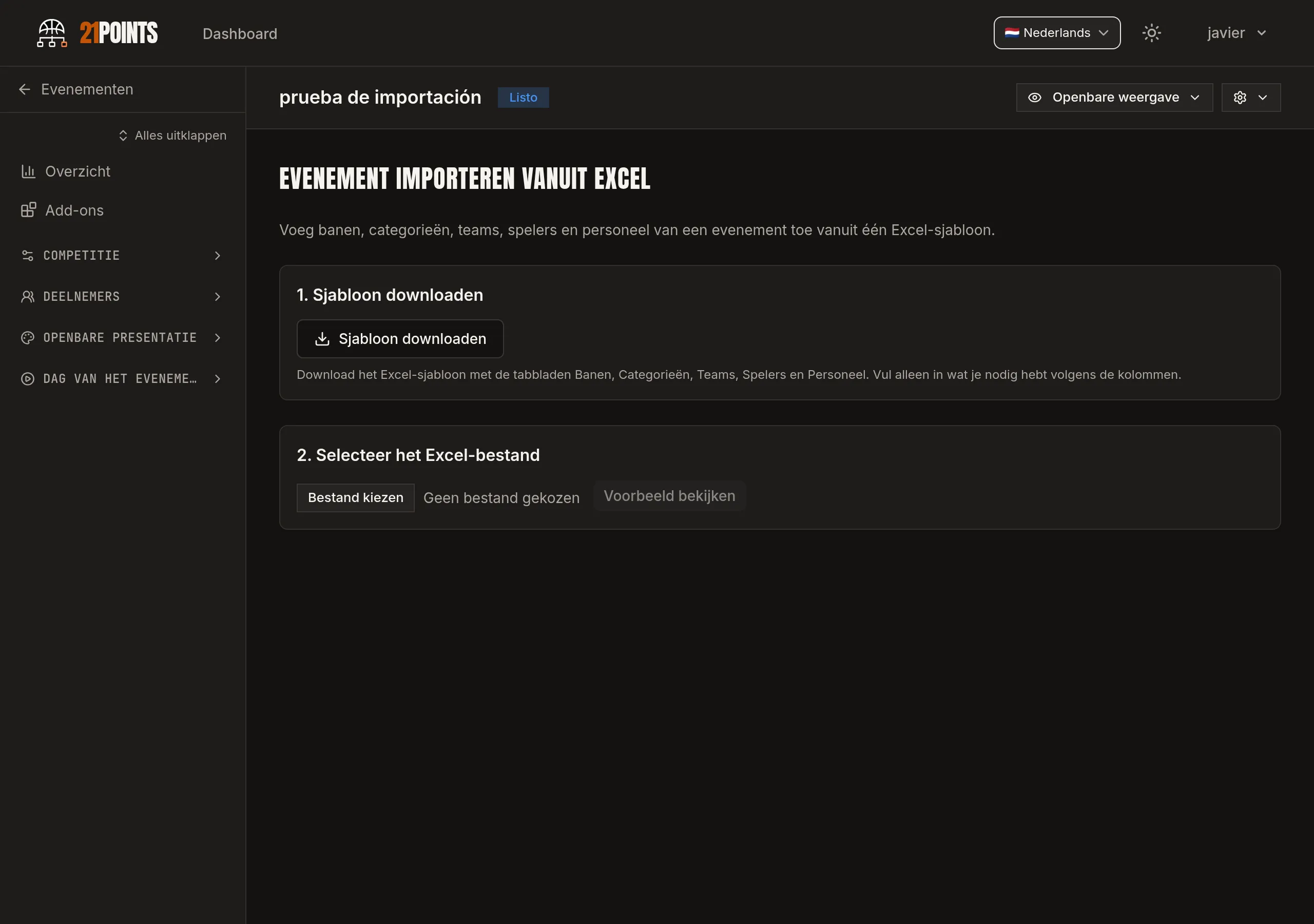
Ga in het menu van het evenement naar Deelnemers → Gegevens importeren. Je komt op Evenement importeren vanuit Excel, dat alle vijf dingen in één keer aanmaakt: banen, categorieën, teams, spelers en personeel.
Er hoeft vooraf niets te bestaan. Je kunt het gebruiken op een gloednieuw, leeg evenement: het sjabloon maakt zelf de banen en de categorieën aan en hangt de teams er daarna onder.
02Download het sjabloon
Klik op Sjabloon downloaden. Je krijgt een `.xlsx` die voor dat specifieke evenement en in de taal van je paneel is gemaakt, met zes bladen:
- Instructies — de samenvatting van dit alles, in het bestand zelf.
- Banen, Categorieën, Teams, Spelers en Personeel — één blad per soort gegevens, met hun kolommen en met keuzelijsten in de cellen die dat nodig hebben.
Vul alleen de bladen in die je nodig hebt: lege bladen worden genegeerd. Ontbreken alleen de teams, vul dan Teams in (en Spelers als je de selecties hebt) en laat de rest links liggen.
Twee dingen over het sjabloon die je vooraf moet weten:
- Wat er in het evenement al bestaat verschijnt in het grijs met de toevoeging „(bestaat al)”. Dat is puur ter referentie: het wordt niet opnieuw aangemaakt. Die rijen mag je verwijderen.
- Elk blad bevat een voorbeeldrij in blauwe cursief die begint met „VOORBEELD ▸”. Die wordt ook niet geïmporteerd: verwijder hem of typ eroverheen.
03Vul de bladen in
De volgorde waarin je ze invult maakt niet uit: 21POINTS importeert altijd in de juiste volgorde (banen → categorieën → teams → spelers → personeel), dus in het blad Teams mag je gerust verwijzen naar een categorie die je in datzelfde bestand aanmaakt. Velden met `*` zijn verplicht.
Banen
- Naam \* — de naam van de baan.
- Volgorde — de weergavevolgorde. Laat je hem leeg, dan wordt hij automatisch toegekend.
Categorieën
- Naam \* en Toegestane geslachten \* — één of meer van `m`, `f`, `mixed`, gescheiden door komma's (bijvoorbeeld `m, f`).
- Capaciteit — maximaal aantal teams (2-1024). Alleen verplicht als het evenement met een vast maximum werkt.
- Geboortejaar min en Geboortejaar max — de leeftijdsgrens van de categorie.
- Toegestane banen — baannamen gescheiden door komma's; leeg betekent dat er op alle banen gespeeld mag worden.
- Let op: er worden alleen eenvoudige categorieën geïmporteerd. De splitsing per geslacht (subcategorieën) doe je daarna in de app.
Teams
- Naam \* en Categorie \* — de categorie moet in het evenement bestaan of in het blad Categorieën van datzelfde bestand worden aangemaakt.
- Geslacht — `m`, `f` of `mixed`.
- E-mail, Begeleider (naam), E-mail begeleider en Telefoon begeleider — contact van het team en van de wettelijke vertegenwoordiger. Optioneel.
Spelers
- Team \* — moet exact overeenkomen met een naam uit het blad Teams. Komt hij met geen enkele overeen, dan blijft de speler „wees” en blokkeert hij de import.
- Voornaam \* en Achternaam \*.
- Rugnummer — optioneel, maar mag binnen hetzelfde team niet dubbel voorkomen.
- Geboortedatum — altijd met de dag eerst: `15/03/2005`. Het scheidingsteken maakt niet uit (`/`, `-` of `.`), en een echte Excel-datumcel werkt ook.
Personeel
- Volledige naam \* en Telefoon — de telefoon is verplicht, tenzij je Is minderjarig = Ja zet.
- Nr. — personeelsnummer (1-999, uniek binnen het evenement). Leeg = automatisch toegekend.
- Rollen — gescheiden door komma's. De Scorer APP gebruikt `referee` (scheidsrechter) en `table` (jurytafel) om personeel aan wedstrijden toe te wijzen.
- E-mail — optioneel.
De duplicaatregel
Dit is de regel die de meeste kopzorgen scheelt: de import maakt alleen nieuwe dingen aan, hij overschrijft nooit.
- Als een baan, categorie of team met dezelfde naam al in het evenement bestaat, wordt de rij overgeslagen en als waarschuwing gemeld. Wat je al hebt blijft ongemoeid.
- Staat een naam twee keer in het bestand zelf, dan is dat wél een fout die je moet herstellen.
Daarom kun je meerdere keren in hetzelfde evenement importeren zonder angst voor dubbelingen: rijen die er al zijn worden simpelweg overgeslagen.
04Upload het bestand en bekijk het voorbeeld
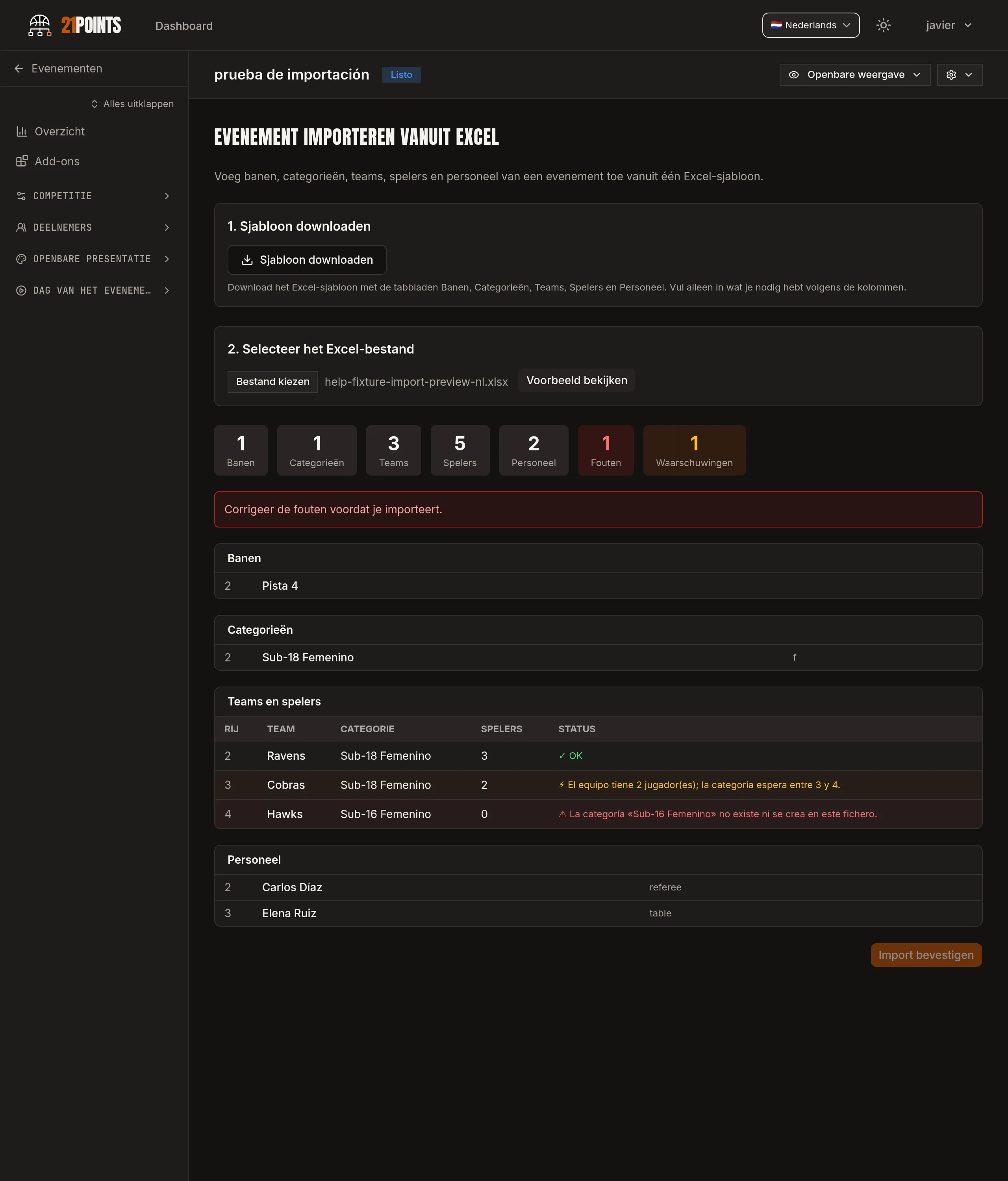
Klik op Selecteer het Excel-bestand (accepteert `.xlsx` en `.xls`, tot 5 MB) en daarna op Voorbeeld bekijken. Hier leest 21POINTS je bestand en laat het zien wat er gaat gebeuren. Er wordt nog niets opgeslagen.
Bovenaan zie je de telling per soort — banen, categorieën, teams, spelers, personeel — en rechts de fouten en waarschuwingen. Daaronder elk blad met het detail rij voor rij:
- Fouten (rood) — blokkeren de import. Bijvoorbeeld: een categorie die niet bestaat en ook niet in het bestand wordt aangemaakt, een naam die dubbel in het bestand staat, een geslacht dat geen `m`, `f` of `mixed` is, een speler zonder voornaam, een rugnummer dat dubbel voorkomt in hetzelfde team, een verkeerd geschreven e-mailadres of een personeelsnummer dat al in gebruik is.
- Waarschuwingen (amber) — blokkeren niets, ze informeren alleen: iets dat al bestaat en wordt overgeslagen, een geboortejaar buiten het bereik van de categorie, of een team met minder spelers dan de categorie verwacht.
Herstel de Excel, upload hem opnieuw en bekijk het voorbeeld nog eens. Zo vaak als nodig.
05Bevestig de import
Als er geen fouten meer zijn, klik je op Import bevestigen. Alles wordt in één keer aangemaakt en je krijgt bevestigd hoeveel banen, categorieën, teams, spelers en personen zijn toegevoegd.
Vanaf dat moment zijn het gewone evenementgegevens: categorieën kun je per geslacht splitsen, teams gaan mee in de loting en het schema, en personeel staat klaar om aan wedstrijden te worden toegewezen.
Wat de import NIET meebrengt
Het sjabloon dekt de structuur van het evenement en de deelnemers. Het brengt geen teamlogo's, inschrijfgeld of toestemmingshandtekeningen mee: dat hoort bij het online inschrijfproces. Moet je het inschrijfgeld innen of handtekeningen verzamelen, open dan het inschrijfformulier en gebruik de import alleen voor wat langs een andere weg binnenkwam. Beide bestaan probleemloos naast elkaar in hetzelfde evenement.
Er is daarnaast een importer alleen voor teams en spelers onder Deelnemers → Teams → Teams importeren, met een eigen, korter sjabloon. Die heeft wél bestaande categorieën nodig: gebruik hem als je alleen nog teams moet toevoegen aan een evenement dat al staat.
Veelgestelde vragen
Moet ik de categorieën en banen vóór het importeren aanmaken?
Nee. Het sjabloon van Gegevens importeren heeft eigen bladen voor Banen en Categorieën en maakt ze voor je aan; je kunt met een volledig leeg evenement beginnen. Wat wél bestaande categorieën vereist is de korte importer onder Teams → Teams importeren.
Kan ik meerdere keren in hetzelfde evenement importeren?
Ja. De import maakt alleen nieuwe items aan: wat al onder dezelfde naam bestaat wordt met een waarschuwing overgeslagen, nooit gedupliceerd of overschreven.
En als ik me vergis? Kan ik een import ongedaan maken?
Er is geen „ongedaan maken”-knop, maar er wordt niets opgeslagen tot je op Import bevestigen klikt — daar is het voorbeeld precies voor. Glipt er toch iets doorheen, pas het dan aan of deactiveer het via de betreffende lijst.
Moet ik alle bladen invullen?
Nee. Lege bladen worden genegeerd. Vul alleen in wat je nodig hebt — bijvoorbeeld alleen Teams en Spelers als de banen en categorieën al staan.
Wat zijn de grijze rijen en de rij „VOORBEELD ▸”?
De grijze zijn wat er in jouw evenement al bestaat, puur ter referentie neergezet; ze worden niet opnieuw aangemaakt. De blauwe cursieve rij die met „VOORBEELD ▸” begint laat het verwachte formaat zien en wordt ook niet geïmporteerd. Je mag beide verwijderen of eroverheen typen.
Werkt een CSV?
Nee. De importer accepteert .xlsx en .xls, tot 5 MB. Heb je een CSV, open hem dan en kopieer de kolommen in het sjabloon.
Ik heb het sjabloon in een andere taal gedownload — werkt dat ook?
Ja. 21POINTS herkent de bladen van het sjabloon in al zijn talen, dus een bestand dat een collega met een anderstalig paneel heeft gedownload wordt net zo gelezen. De geboortedatum begint altijd met de dag, welk scheidingsteken je ook gebruikt.
Kan ik categorieën importeren die al per geslacht zijn gesplitst?
Niet rechtstreeks: de import maakt eenvoudige categorieën aan. De splitsing per geslacht (Vrouwen / Mannen binnen dezelfde categorie) doe je daarna vanuit de app.
Kan ik teams zonder spelers importeren?
Ja. Laat het blad Spelers leeg en vul de selecties later aan vanaf de pagina van elk team.