
Non tutte le iscrizioni passano dal modulo di 21POINTS. A volte la società ha già il suo modulo, la federazione ti manda l'elenco, oppure è arrivato tutto via email ed è finito in un foglio di calcolo. Per questo c'è l'importazione da Excel: un unico modello che crea campi, categorie, squadre, giocatori e personale. Compili solo i fogli che ti servono, carichi il file e vedi esattamente cosa succederà prima che venga salvato qualcosa.
- 5 FOGLI, 1 MODELLO
- ANTEPRIMA PRIMA
- CREA, NON SOVRASCRIVE
- FINO A 5 MB
- 1 Scarica il modello
- 2 Compila i fogli che servono
- 3 Carica e visualizza l'anteprima
- 4 Correggi gli errori
- 5 Conferma l'importazione
01Apri l'importatore
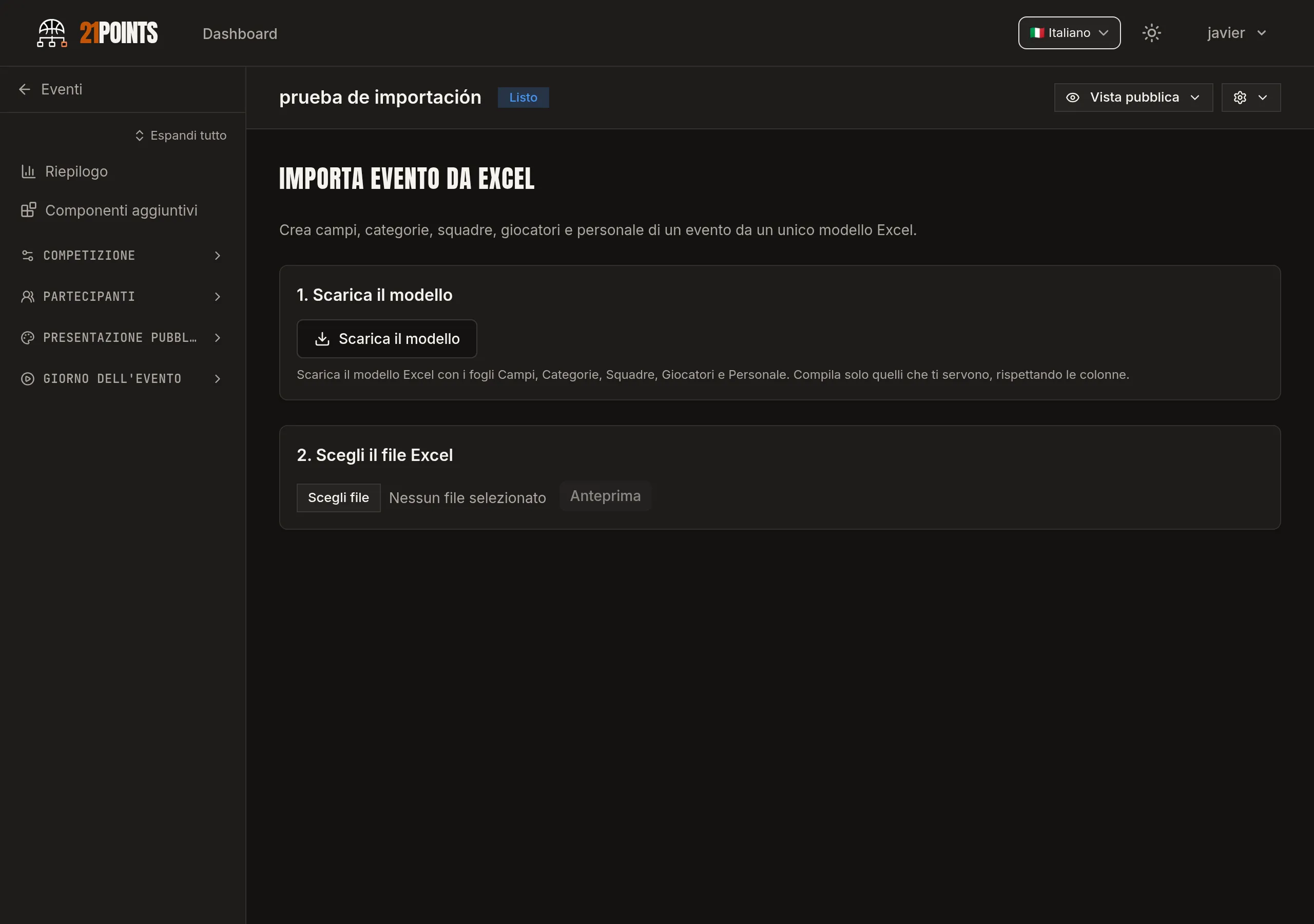
Nel menu dell'evento vai su Partecipanti → Importa dati. Arrivi a Importa evento da Excel, che crea tutte e cinque le cose in una volta: campi, categorie, squadre, giocatori e personale.
Non serve che esista nulla prima. Puoi usarlo con un evento appena creato e vuoto: è il modello stesso a creare i campi e le categorie, per poi agganciarci le squadre.
02Scarica il modello
Premi Scarica il modello. Ottieni un `.xlsx` generato per quello specifico evento e nella lingua del tuo pannello, con sei fogli:
- Istruzioni — il riassunto di tutto questo, dentro il file stesso.
- Campi, Categorie, Squadre, Giocatori e Personale — un foglio per tipo di dato, con le loro colonne e con i menu a tendina nelle celle che li richiedono.
Compila solo i fogli che ti servono: quelli lasciati vuoti vengono ignorati. Se ti mancano solo le squadre, compila Squadre (e Giocatori se hai i roster) e lascia perdere il resto.
Due dettagli del modello da conoscere prima di scrivere:
- Quello che esiste già nell'evento compare in grigio con la dicitura «(già esistente)». È solo riferimento: non viene ricreato. Quelle righe puoi cancellarle.
- Ogni foglio porta una riga di esempio in blu corsivo che inizia con «ESEMPIO ▸». Nemmeno quella viene importata: cancellala o scrivici sopra.
03Compila i fogli
L'ordine in cui li compili non conta: 21POINTS importa sempre nell'ordine giusto (campi → categorie → squadre → giocatori → personale), quindi nel foglio Squadre puoi tranquillamente indicare una categoria che stai creando in quello stesso file. I campi contrassegnati con `*` sono obbligatori.
Campi
- Nome \* — il nome del campo da gioco.
- Ordine — l'ordine di visualizzazione. Se lo lasci vuoto viene assegnato da solo.
Categorie
- Nome \* e Generi consentiti \* — uno o più tra `m`, `f`, `mixed`, separati da virgole (per esempio `m, f`).
- Capienza — numero massimo di squadre (2-1024). Obbligatoria solo se l'evento usa la capienza fissa.
- Anno nasc. min e Anno nasc. max — la fascia d'età della categoria.
- Campi consentiti — nomi di campo separati da virgole; vuoto significa che può giocare su tutti.
- Attenzione: si importano solo categorie semplici. La divisione per genere (sottocategorie) si fa dopo, dentro l'applicazione.
Squadre
- Nome \* e Categoria \* — la categoria deve esistere nell'evento o essere creata nel foglio Categorie di questo stesso file.
- Genere — `m`, `f` o `mixed`.
- Email, Tutore (nome), Tutore email e Tutore telefono — contatto della squadra e del responsabile legale. Facoltativi.
Giocatori
- Squadra \* — deve coincidere esattamente con un nome del foglio Squadre. Se non coincide con nessuno, il giocatore resta orfano e blocca l'importazione.
- Nome \* e Cognome \*.
- Numero — facoltativo, ma non può ripetersi all'interno della stessa squadra.
- Data di nascita — sempre con il giorno per primo: `15/03/2005`. Il separatore non conta (`/`, `-` o `.`), e va bene anche una vera cella data di Excel.
Personale
- Nome completo \* e Telefono — il telefono è obbligatorio a meno che tu indichi È minorenne = Sì.
- N. — numero di personale (1-999, unico nell'evento). Vuoto = assegnato in automatico.
- Ruoli — separati da virgole. La Scorer APP usa `referee` (arbitro) e `table` (tavolo) per assegnare il personale a ogni partita.
- Email — facoltativa.
La regola dei duplicati
È la regola che risparmia più grattacapi: l'importazione crea solo cose nuove, non sovrascrive mai.
- Se un campo, una categoria o una squadra esiste già nell'evento con lo stesso nome, la riga viene saltata e segnalata come avviso. Quello che hai già non si tocca.
- Se un nome è ripetuto dentro il file, quello sì è un errore e va corretto.
Per questo puoi importare più volte sullo stesso evento senza paura di duplicare: le righe già presenti vengono semplicemente saltate.
04Carica il file e controlla l'anteprima
Premi Scegli il file Excel (accetta `.xlsx` e `.xls`, fino a 5 MB) e poi Anteprima. Qui 21POINTS legge il tuo file e ti mostra cosa succederà. Non viene ancora salvato nulla.
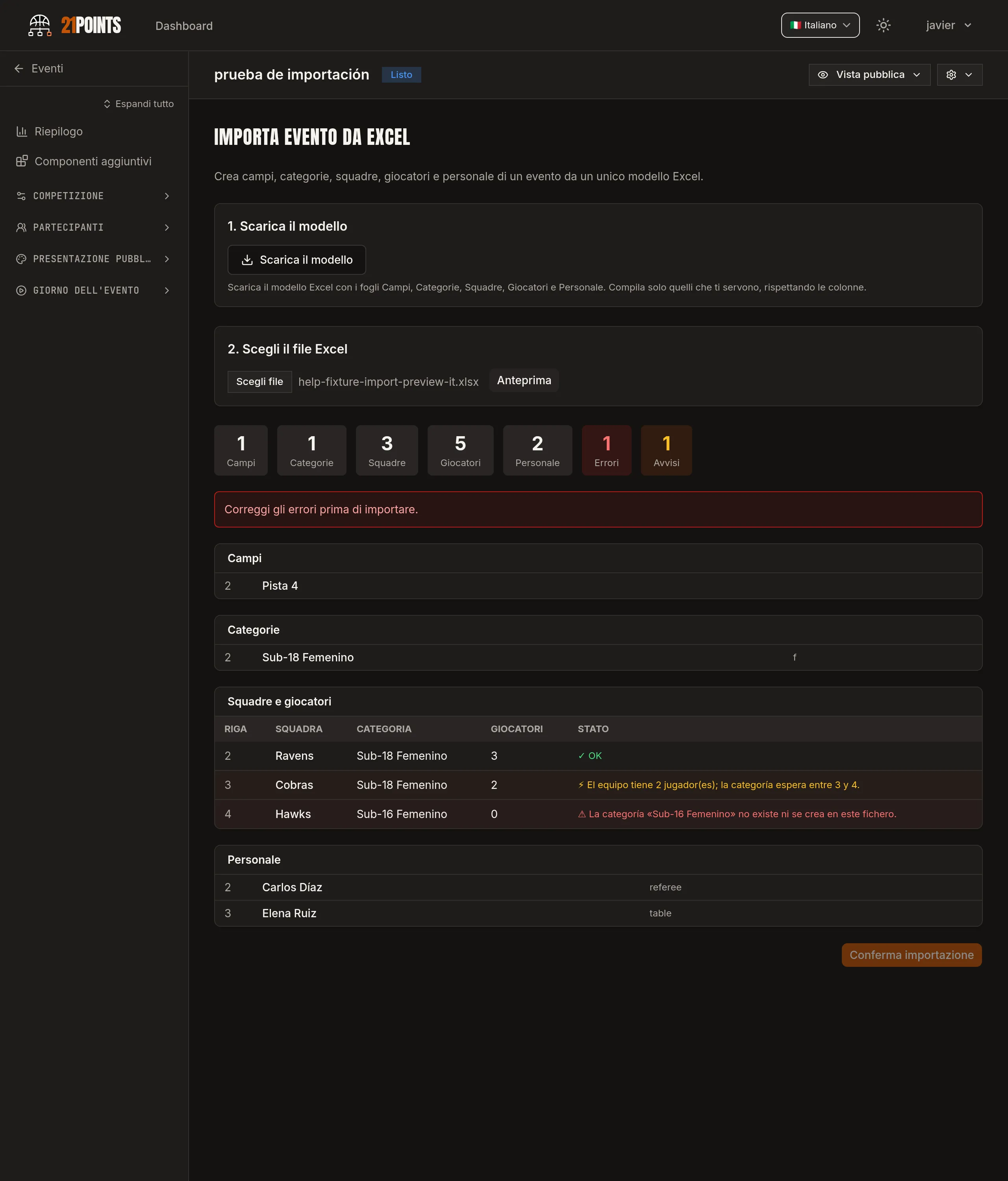
In alto vedi il conteggio per tipo — campi, categorie, squadre, giocatori, personale — e a destra gli errori e gli avvisi. Sotto, ogni foglio con il dettaglio riga per riga:
- Errori (rosso) — bloccano l'importazione. Per esempio: una categoria che non esiste né viene creata nel file, un nome ripetuto nel file, un genere che non è `m`, `f` o `mixed`, un giocatore senza nome, un numero ripetuto nella stessa squadra, un'email scritta male o un n. di personale già in uso.
- Avvisi (ambra) — non bloccano nulla, informano soltanto: qualcosa che esiste già e viene saltato, un anno di nascita fuori dalla fascia della categoria, o una squadra con meno giocatori di quanti la categoria ne preveda.
Correggi l'Excel, ricaricalo e rivedi l'anteprima. Tutte le volte che serve.
05Conferma l'importazione
Quando non restano errori, premi Conferma importazione. Viene creato tutto in una volta e ti viene confermato quanti campi, categorie, squadre, giocatori e persone sono stati aggiunti.
Da lì in poi sono dati normali dell'evento: le categorie si possono dividere per genere, le squadre entrano nel sorteggio e nel calendario, e il personale è pronto per essere assegnato alle partite.
Cosa NON porta l'importazione
Il modello copre la struttura dell'evento e i partecipanti. Non porta loghi delle squadre, pagamenti di iscrizione né firme di consenso: quella roba vive nel flusso di iscrizione online. Se devi incassare la quota o raccogliere firme, apri il modulo di iscrizione e usa l'importazione solo per ciò che è arrivato per altre vie. Le due cose convivono senza problemi nello stesso evento.
Esiste inoltre un importatore solo di squadre e giocatori in Partecipanti → Squadre → Importa squadre, con un modello suo più corto. Quello sì richiede categorie già create: usalo quando ti resta solo da aggiungere squadre a un evento già impostato.
Domande frequenti
Devo creare categorie e campi prima di importare?
No. Il modello di Importa dati ha i suoi fogli Campi e Categorie e li crea per te; puoi partire da un evento completamente vuoto. A richiedere categorie già esistenti è l'importatore corto di Squadre → Importa squadre.
Posso importare più volte nello stesso evento?
Sì. L'importazione crea solo elementi nuovi: ciò che esiste già con lo stesso nome viene saltato con un avviso, mai duplicato né sovrascritto.
E se sbaglio? Posso annullare un'importazione?
Non c'è un pulsante «annulla», ma non viene salvato nulla finché non premi Conferma importazione: l'anteprima serve esattamente a questo. Se qualcosa passa comunque, modificalo o disattivalo dal rispettivo elenco.
Devo compilare tutti i fogli?
No. I fogli vuoti vengono ignorati. Compila solo ciò che ti serve — per esempio solo Squadre e Giocatori se campi e categorie sono già impostati.
Cosa sono le righe grigie e la riga «ESEMPIO ▸»?
Le grigie sono ciò che esiste già nel tuo evento, messe lì solo come riferimento; non vengono ricreate. La riga blu in corsivo che inizia con «ESEMPIO ▸» mostra il formato atteso e non viene importata. Puoi cancellarle entrambe o scriverci sopra.
Va bene un CSV?
No. L'importatore accetta .xlsx e .xls, fino a 5 MB. Se hai un CSV, aprilo e copia le colonne dentro il modello.
Ho scaricato il modello in un'altra lingua, funziona lo stesso?
Sì. 21POINTS riconosce i fogli del modello in tutte le sue lingue, quindi un file scaricato da un collega con il pannello in un'altra lingua viene letto allo stesso modo. La data di nascita va sempre con il giorno per primo, qualunque sia il separatore.
Posso importare categorie divise per genere?
Non direttamente: l'importazione crea categorie semplici. La divisione per genere (Femminile / Maschile all'interno della stessa categoria) si fa dopo dall'applicazione.
Posso importare squadre senza giocatori?
Sì. Lascia vuoto il foglio Giocatori e completa i roster più avanti dalla scheda di ogni squadra.