No todas las inscripciones pasan por el formulario de 21POINTS. A veces el club ya tiene su propio formulario, la federación te manda el listado, o todo llegó por email y acabó en una hoja de cálculo. Para eso está la importación desde Excel: una sola plantilla que da de alta pistas, categorías, equipos, jugadores y personal. Rellenas solo las hojas que necesites, subes el fichero y ves qué va a pasar antes de que se guarde nada.
- 5 HOJAS EN 1 PLANTILLA
- VALIDACIÓN PREVIA
- SOLO CREA, NO PISA
- HASTA 5 MB
- 1 Descarga la plantilla
- 2 Rellena las hojas que necesites
- 3 Sube y previsualiza
- 4 Corrige los errores
- 5 Confirma la importación
01Abre el importador
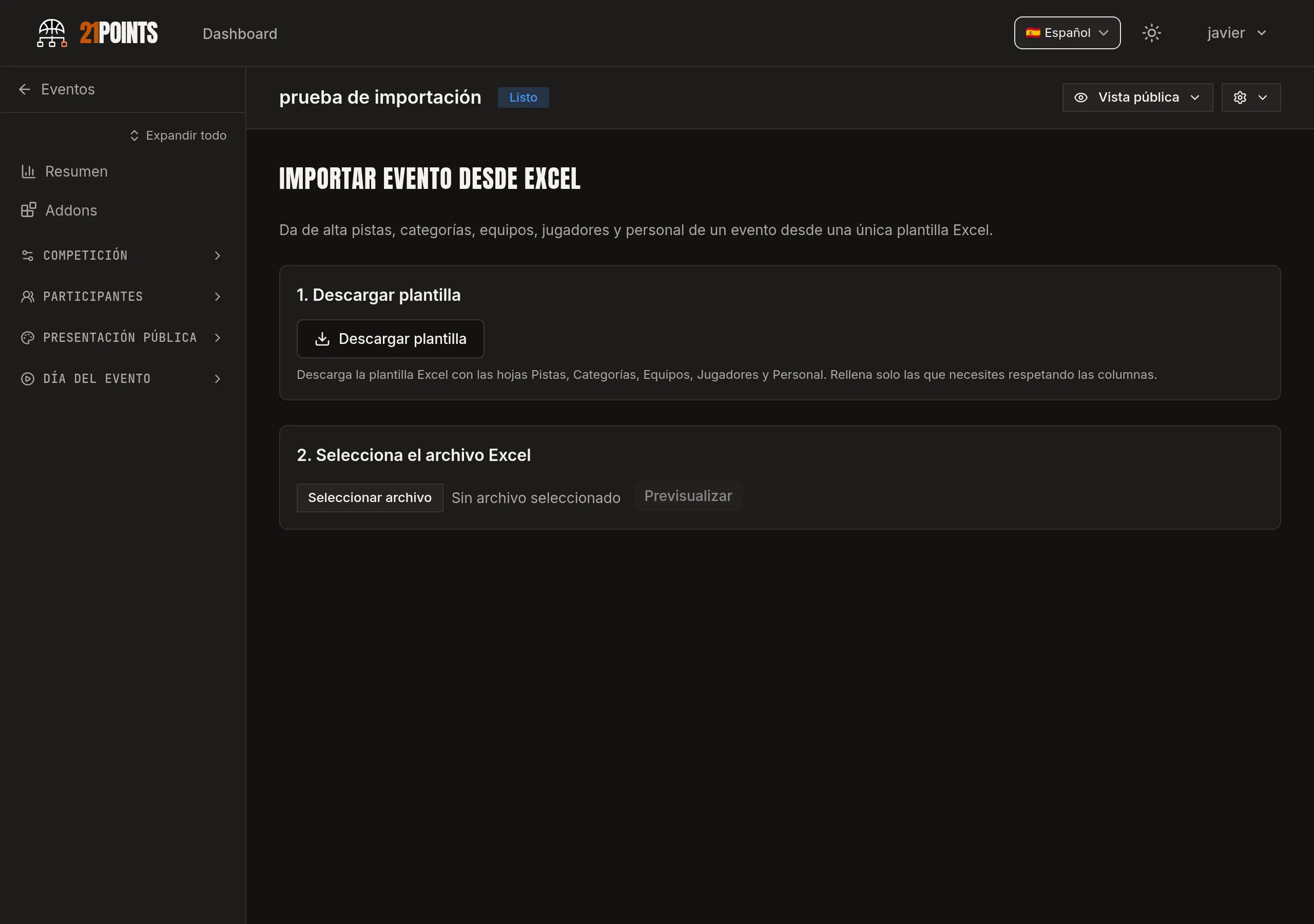
En el menú del evento, entra en Participantes → Importar datos. Llegas a Importar evento desde Excel, que da de alta las cinco cosas de golpe: pistas, categorías, equipos, jugadores y personal.
No hace falta tener nada creado antes. Puedes usarlo con un evento recién hecho y vacío: la propia plantilla crea las pistas y las categorías, y luego cuelga de ellas los equipos.
02Descarga la plantilla
Pulsa Descargar plantilla. Se descarga un `.xlsx` generado para ese evento concreto y en el idioma de tu panel, con seis hojas:
- Instrucciones — el resumen de todo esto, dentro del propio fichero.
- Pistas, Categorías, Equipos, Jugadores y Personal — una hoja por tipo de dato, con sus columnas y con desplegables en las celdas que los necesitan.
Rellena solo las hojas que necesites: las que dejes vacías se ignoran. Si solo te faltan equipos, rellena Equipos (y Jugadores si tienes las plantillas) y olvídate del resto.
Dos detalles de la plantilla que conviene conocer antes de escribir:
- Lo que ya existe en el evento aparece en gris con la coletilla «(ya existe)». Es solo referencia: no se vuelve a crear. Puedes borrar esas filas.
- Cada hoja trae una fila de ejemplo en azul cursiva que empieza por «EJEMPLO ▸». Tampoco se importa: bórrala o escribe encima.
03Rellena las hojas
El orden en que las rellenes da igual: 21POINTS importa siempre en el orden correcto (pistas → categorías → equipos → jugadores → personal), así que en la hoja Equipos puedes referenciar tranquilamente una categoría que creas en ese mismo fichero. Los campos marcados con `*` son obligatorios.
Pistas
- Nombre \* — el nombre de la cancha.
- Orden — el orden de visualización. Si lo dejas vacío se asigna solo.
Categorías
- Nombre \* y Géneros permitidos \* — uno o varios de `m`, `f`, `mixed` separados por comas (por ejemplo `m, f`).
- Capacidad — aforo máximo de equipos (2-1024). Solo es obligatoria si el evento usa aforo fijo.
- Año nac. mín y Año nac. máx — el rango de edad de la categoría.
- Pistas permitidas — nombres de pista separados por comas; vacío significa que puede jugar en todas.
- Ojo: solo se importan categorías simples. La división por género (subcategorías) se hace después dentro de la aplicación.
Equipos
- Nombre \* y Categoría \* — la categoría debe existir en el evento o crearse en la hoja Categorías de este mismo fichero.
- Género — `m`, `f` o `mixed`.
- Email, Tutor (nombre), Tutor email y Tutor teléfono — contacto del equipo y del responsable legal. Opcionales.
Jugadores
- Equipo \* — tiene que coincidir exactamente con un nombre de la hoja Equipos. Si no coincide con ninguno, el jugador se queda huérfano y bloquea la importación.
- Nombre \* y Apellidos \*.
- Dorsal — opcional, pero no puede repetirse dentro del mismo equipo.
- Fecha nacimiento — siempre día primero: `15/03/2005`. El separador da igual (`/`, `-` o `.`) y una celda con formato de fecha de Excel también vale.
Personal
- Nombre completo \* y Teléfono — el teléfono es obligatorio salvo que marques Es menor = Sí.
- Nº — número de personal (1-999, único en el evento). Vacío = se asigna solo.
- Roles — separados por comas. La Scorer APP usa `referee` (árbitro) y `table` (mesa) para asignar personal a cada partido.
- Email — opcional.
La regla de duplicados
Es la regla que más quebraderos ahorra: la importación solo crea cosas nuevas, nunca sobrescribe.
- Si una pista, categoría o equipo ya existe en el evento con ese mismo nombre, se omite y te lo dice como aviso. Lo que ya tienes no se toca.
- Si un nombre está repetido dentro del fichero, eso sí es un error y tienes que corregirlo.
Por eso puedes importar varias veces sobre el mismo evento sin miedo a duplicar: las filas que ya estén simplemente se saltan.
04Sube el fichero y revisa la previsualización
Pulsa Seleccionar archivo (acepta `.xlsx` y `.xls`, hasta 5 MB) y luego Previsualizar. Aquí 21POINTS lee tu fichero y te enseña qué va a pasar. Todavía no se guarda nada.
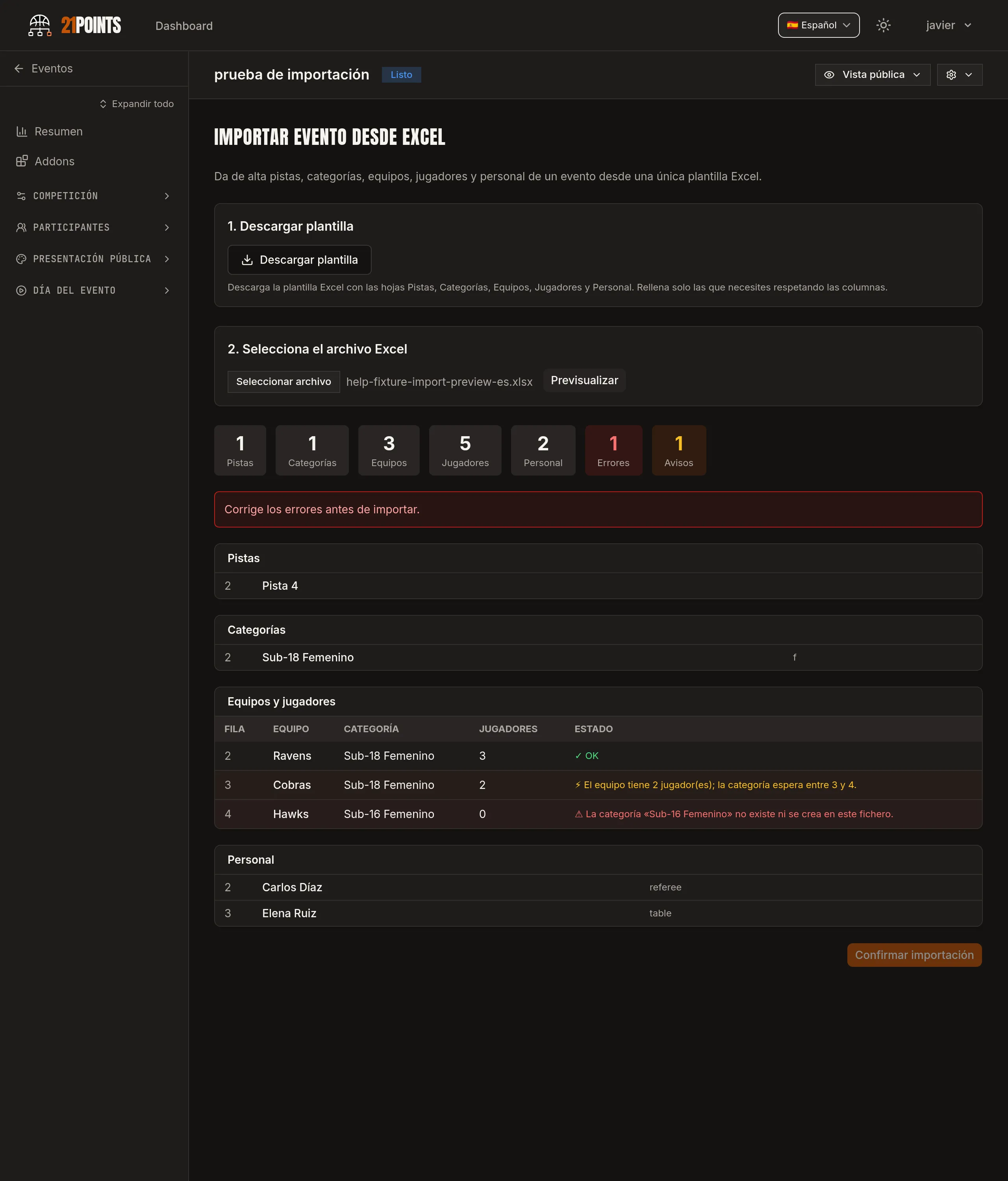
Arriba ves el recuento por tipo — pistas, categorías, equipos, jugadores, personal — y a la derecha los errores y los avisos. Debajo, cada hoja con su detalle fila a fila:
- Errores (rojo) — bloquean la importación. Por ejemplo: una categoría que no existe ni se crea en el fichero, un nombre repetido dentro del fichero, un género que no es `m`, `f` ni `mixed`, un jugador sin nombre, un dorsal repetido en el mismo equipo, un email mal escrito o un nº de personal ya en uso.
- Avisos (ámbar) — no bloquean: te informan. Por ejemplo: algo que ya existe y se omite, un año de nacimiento fuera del rango de la categoría, o un equipo con menos jugadores de los que la categoría espera.
Corrige el Excel, vuelve a subirlo y previsualiza otra vez. Las veces que haga falta.
05Confirma la importación
Cuando no queden errores, pulsa Confirmar importación. Se crea todo de una vez y te confirma cuántas pistas, categorías, equipos, jugadores y personas se han dado de alta.
A partir de ahí son datos normales del evento: las categorías se pueden dividir por género, los equipos entran en el sorteo y en el calendario, y el personal ya está disponible para asignarlo a los partidos.
Qué NO trae la importación
La plantilla cubre la estructura del evento y los participantes. No trae logos de equipo, pagos de inscripción ni firmas de consentimiento: eso vive en el flujo de inscripción online. Si necesitas cobrar la cuota o recoger firmas, abre el formulario de inscripciones y usa la importación solo para lo que llegó por otra vía. Las dos formas conviven sin problema en el mismo evento.
Existe además un importador solo de equipos y jugadores en Participantes → Equipos → Importar equipos, con su propia plantilla más corta. Ese sí necesita que las categorías estén ya creadas: úsalo cuando solo te falte añadir equipos a un evento ya montado.
Preguntas frecuentes
¿Tengo que crear las categorías y las pistas antes de importar?
No. La plantilla de Importar datos trae sus hojas de Pistas y Categorías y las crea por ti; puedes partir de un evento completamente vacío. Lo que sí requiere categorías previas es el importador corto de Equipos → Importar equipos.
¿Puedo importar varias veces en el mismo evento?
Sí. La importación solo crea elementos nuevos: lo que ya exista con el mismo nombre se omite con un aviso y no se duplica ni se sobrescribe.
¿Y si me equivoco? ¿Puedo deshacer una importación?
No hay un botón de «deshacer», pero nada se guarda hasta que pulsas Confirmar importación: la previsualización está justo para eso. Si algo se cuela, edítalo o dalo de baja desde el listado correspondiente.
¿Tengo que rellenar todas las hojas?
No. Las hojas vacías se ignoran. Rellena solo lo que necesites: por ejemplo, únicamente Equipos y Jugadores si las pistas y las categorías ya están montadas.
¿Qué son las filas grises y la fila «EJEMPLO ▸»?
Las grises son lo que ya existe en tu evento, puestas ahí solo como referencia; no se vuelven a crear. La fila azul en cursiva que empieza por «EJEMPLO ▸» enseña el formato esperado y tampoco se importa. Puedes borrar ambas o escribir encima.
¿Vale un CSV?
No. El importador acepta .xlsx y .xls, hasta 5 MB. Si tienes un CSV, ábrelo y copia las columnas dentro de la plantilla.
La plantilla me la descargué en otro idioma, ¿sirve?
Sí. 21POINTS reconoce las hojas de la plantilla en cualquiera de sus idiomas, así que un fichero descargado por un compañero con el panel en otro idioma se lee igual. La fecha de nacimiento va siempre con el día primero, sea cual sea el separador.
¿Puedo importar categorías divididas por género?
No directamente: la importación crea categorías simples. La división por género (Femenino / Masculino dentro de una misma categoría) se hace después desde la aplicación.
¿Puedo importar equipos sin jugadores?
Sí. Deja la hoja Jugadores vacía y completa las plantillas más tarde desde la ficha de cada equipo.