Bevor du dein erstes Turnier anlegen kannst, brauchst du deinen eigenen Bereich bei 21POINTS: deine Subdomain, dein Adminpanel und dein Veranstalterkonto. Diese Anleitung geht die komplette Registrierung durch, welche E-Mails wann kommen und was du mit jeder tun musst. Insgesamt sind das rund 3 Minuten Formular plus eine Prüfung, in der Regel unter 24 Stunden.
- EIGENE SUBDOMAIN
- PRÜFUNG IN <24 H
- 4 E-MAILS
- ZWEI-FAKTOR
- 1 Antrag ausfüllen
- 2 E-Mail bestätigen
- 3 Auf Freigabe warten
- 4 Im Panel anmelden
- 5 Bestätigungscode
- 6 Erstes Turnier anlegen
01Zugangsantrag ausfüllen
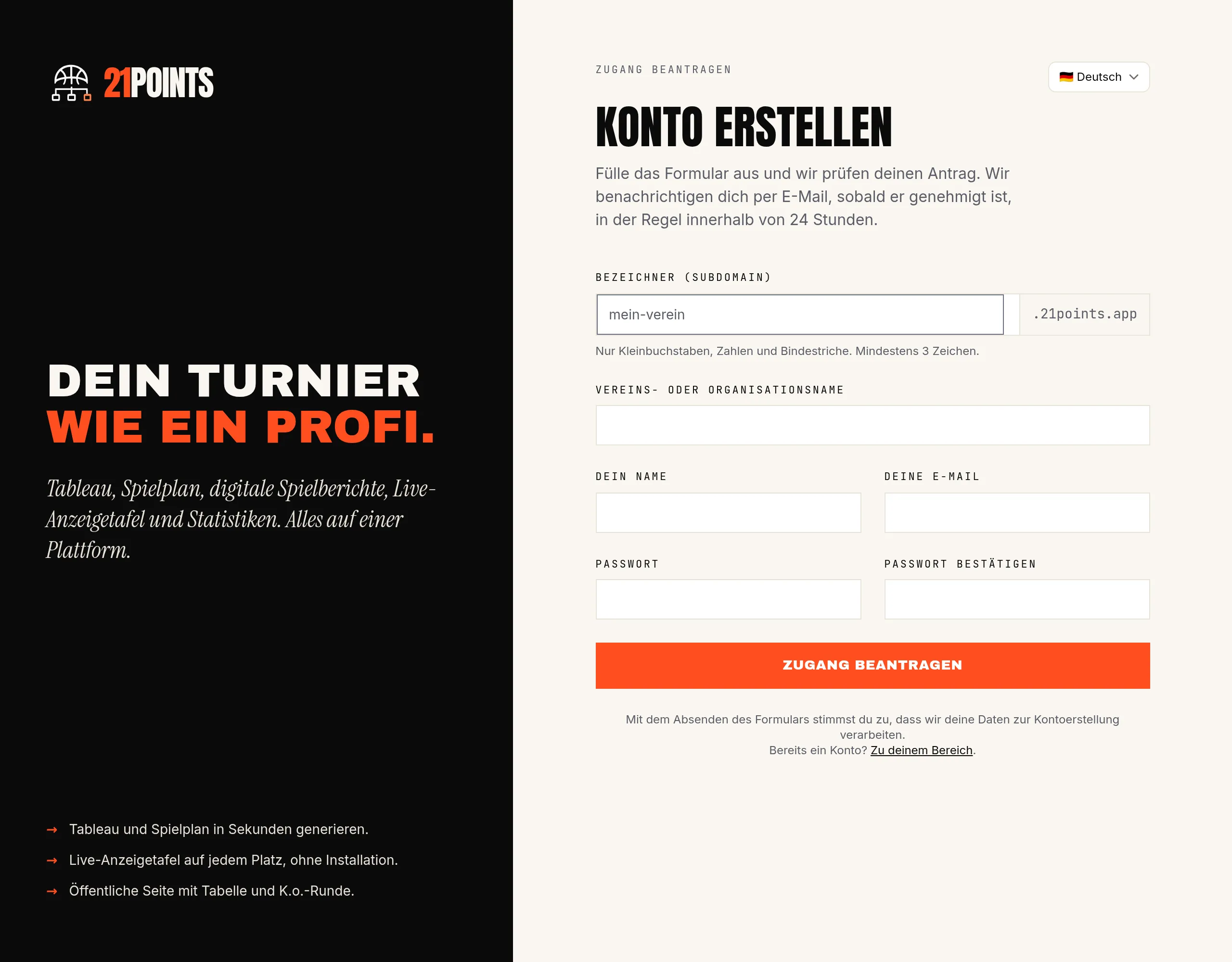
Die Registrierung startet auf 21points.app/anmelden. Keine Kreditkarte, keine Zahlung an dieser Stelle: Du beantragst nur deinen Bereich. Wir brauchen fünf Angaben:
- Kennung (Subdomain) — die Adresse deines Bereichs, `dein-verein.21points.app`. Nur Kleinbuchstaben, Zahlen und Bindestriche, mindestens 3 Zeichen. Das Formular zeigt dir sofort, ob sie frei ist. Wähle sie mit Bedacht: Das ist die URL, die du mit Teams und Publikum teilst.
- Name des Vereins oder der Organisation — der sichtbare Name (später änderbar).
- Dein Name — du wirst Inhaber des Kontos.
- Deine E-Mail — an diese Adresse gehen alle E-Mails der Registrierung, nimm also eine, auf die du bereits Zugriff hast.
- Passwort — mindestens 8 Zeichen, mit Buchstaben und Zahlen. Damit meldest du dich an: Später wird kein neues Passwort erzeugt.
Wenn das Formular nicht in deiner Sprache ist, stell sie oben rechts um: die E-Mails zur Registrierung kommen dann in dieser Sprache.
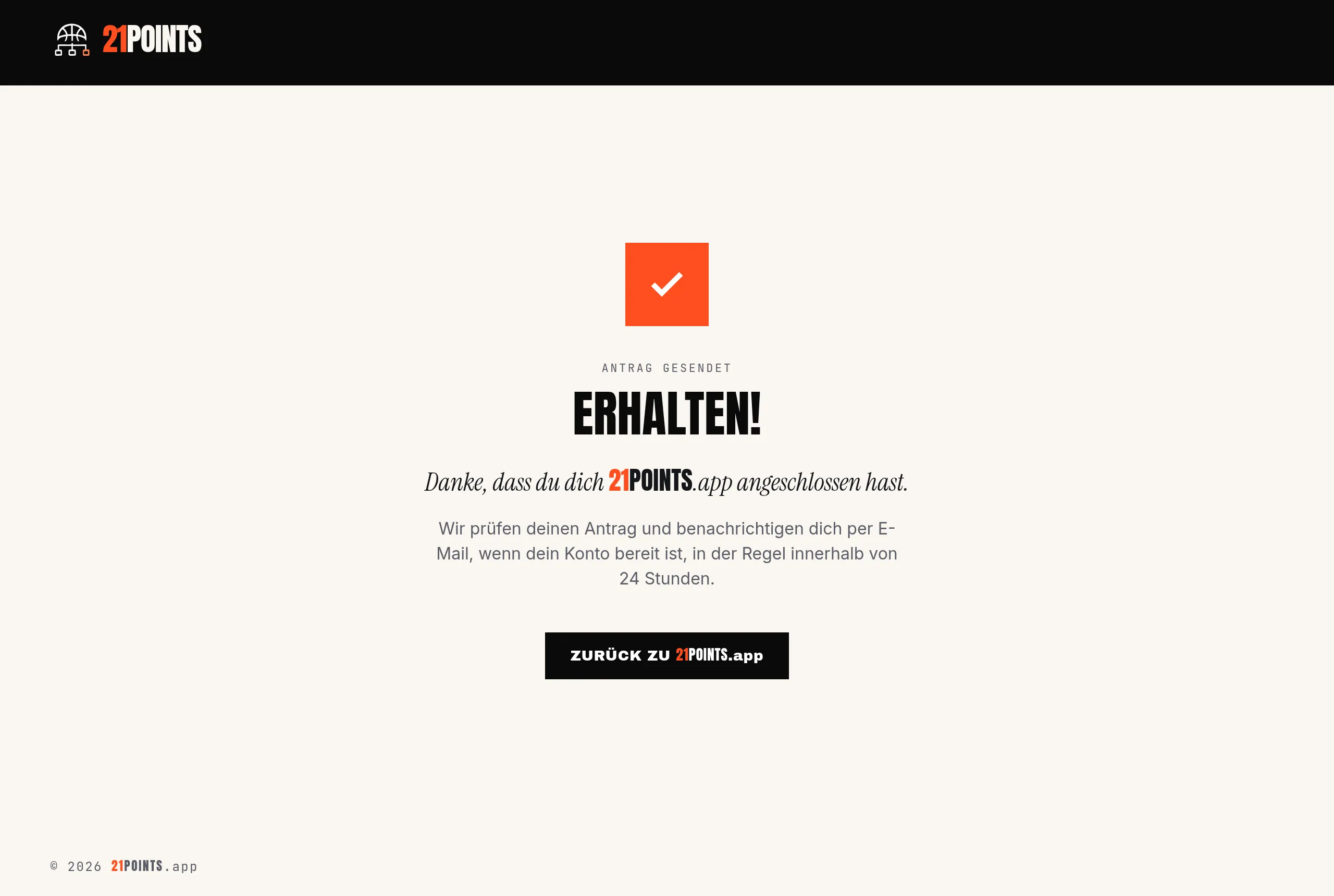
Nach dem Absenden siehst du die Bestätigungsseite. Ab hier läuft alles per E-Mail weiter.
02E-Mail-Adresse bestätigen
Direkt nach dem Absenden kommen zwei E-Mails:
- „Wir haben deinen Antrag erhalten“ — die Eingangsbestätigung. Hier ist nichts zu tun.
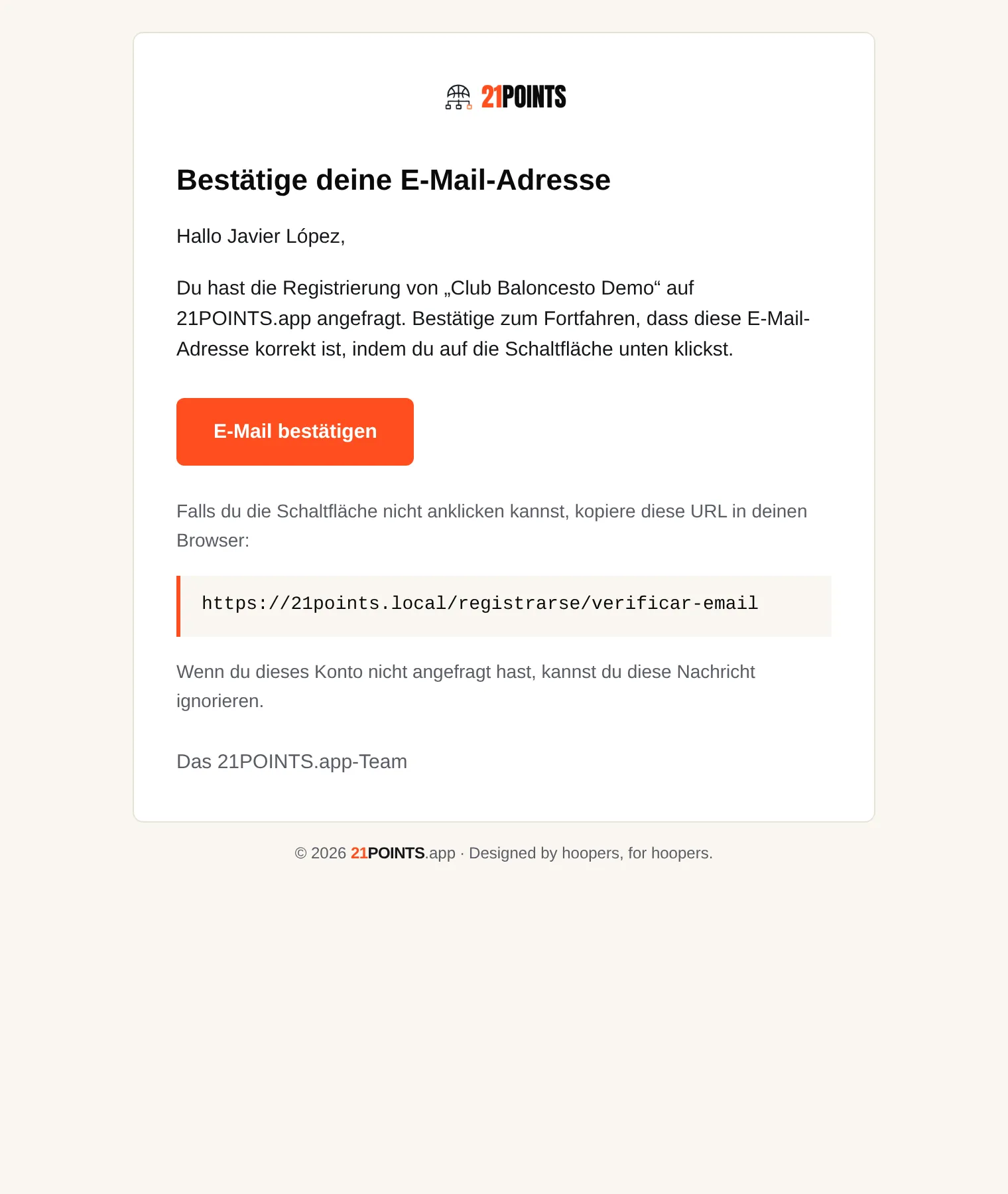
- „Bestätige deine E-Mail-Adresse“ — diese erfordert eine Aktion: Klick auf E-Mail bestätigen (oder kopiere den Link in den Browser).
Dieser Schritt ist Pflicht. Solange die Adresse nicht bestätigt ist, kann dein Antrag nicht freigegeben werden. Kommt nach ein paar Minuten nichts an, sieh im Spam-Ordner nach und prüfe, ob die Adresse richtig geschrieben war.
03Auf die Freigabe warten
Mit bestätigter E-Mail prüfen wir den Antrag von Hand (ein Betrugsfilter, kein Bewerbungsgespräch). In der Regel innerhalb von 24 Stunden bekommst du eine dieser beiden E-Mails:
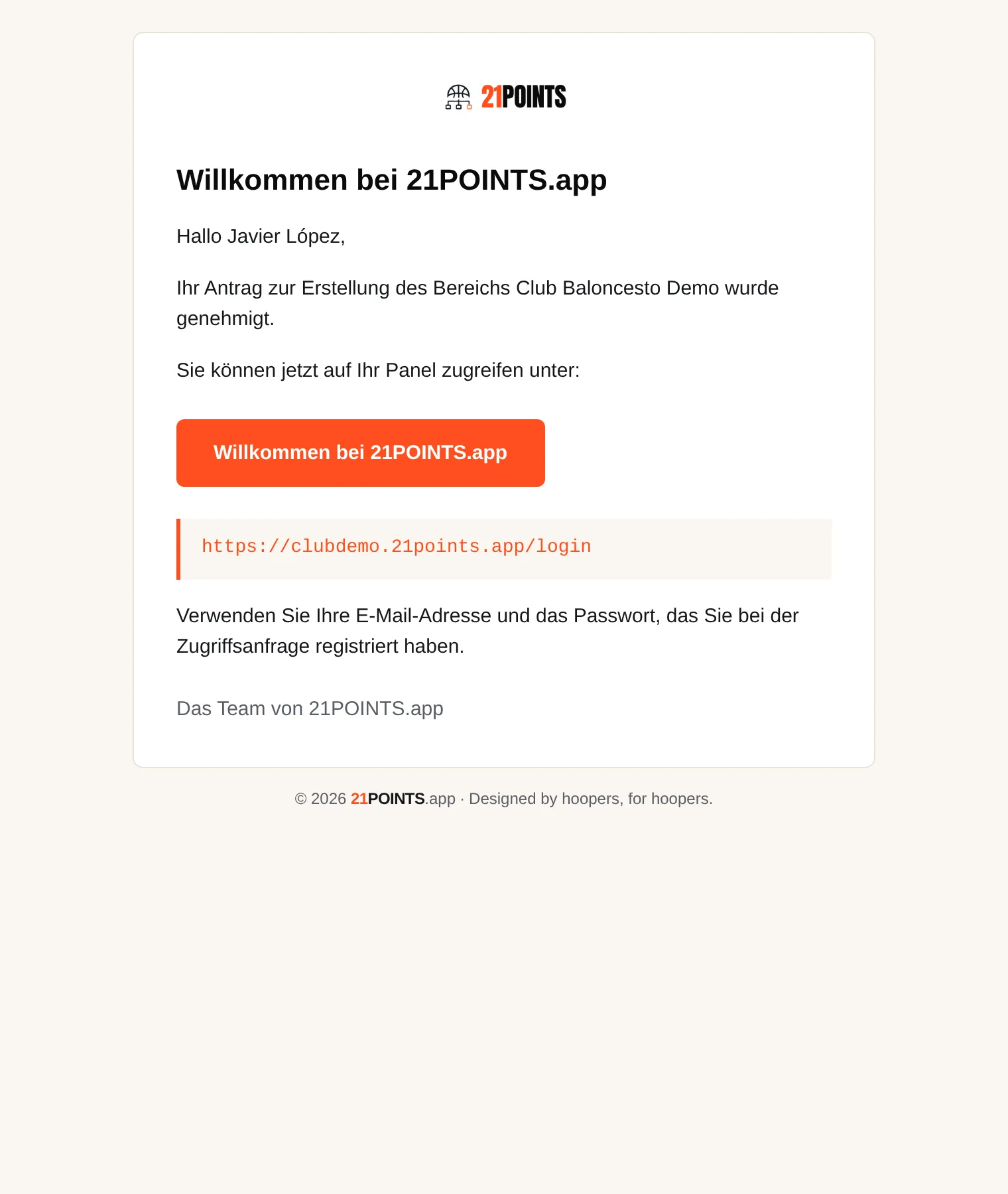
- „Dein Antrag wurde freigegeben“ — dein Bereich existiert. Mit dem direkten Link zu deinem Panel.
- „Zu deinem Antrag bei 21POINTS.app“ — er konnte nicht freigegeben werden, mit dem konkreten Grund. Du kannst direkt auf diese E-Mail antworten.
Während der Wartezeit ist nichts zu tun: Du musst weder das Formular erneut aufrufen noch dich noch einmal registrieren.
04Zum ersten Mal im Panel anmelden
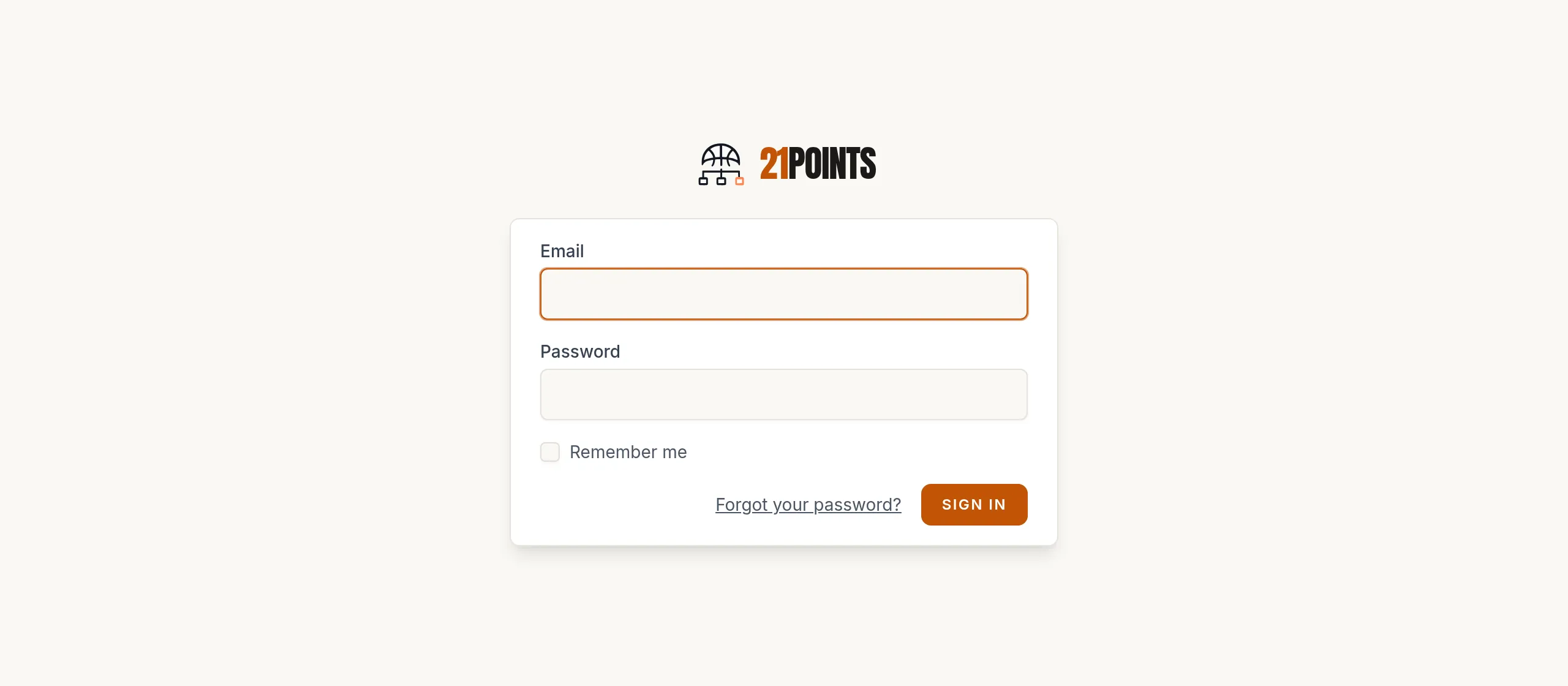
Die Freigabe-E-Mail enthält deine Zugangsadresse: `https://dein-verein.21points.app/login`. Speichere sie als Lesezeichen.
Melde dich mit deiner E-Mail und dem Passwort aus Schritt 1 an. Wir schicken nie ein Passwort per E-Mail: Falls du es vergessen hast, nutze Passwort vergessen? auf derselben Seite.
05Bestätigungscode eingeben
Das Inhaberkonto hat verpflichtende Zwei-Faktor-Authentifizierung. Beim ersten Zugang zum Panel fragen wir einen 6-stelligen Code ab, den wir an deine E-Mail schicken; er gilt 10 Minuten und du kannst einen neuen anfordern, wenn er abläuft.
Nach der Bestätigung gilt das Gerät 24 Stunden als vertrauenswürdig, du wirst also nicht bei jeder Anmeldung nach dem Code gefragt. Wenn du nicht von E-Mails abhängig sein willst, kannst du unter Konto eine Authenticator-App (TOTP) aktivieren und deren Codes als zweiten Faktor nutzen.
06Du bist drin: leg dein erstes Turnier an
Dein Bereich startet leer: keine Events, keine Teams und keine Frist zum Loslegen. Über Events → Neues Event legst du deinen ersten Wettbewerb an — oder klick auf Demo-Turnier erzeugen, wenn du erst ein komplettes Beispiel sehen willst.
Weiter geht's mit der Anleitung Dein erstes Turnier erstellen.
Häufig gestellte Fragen
Wie lange dauert die Freigabe?
In der Regel unter 24 Stunden, ab dem Moment der E-Mail-Bestätigung. Die Uhr startet mit der Verifizierung, nicht mit dem Absenden des Formulars: Ohne Bestätigung bleibt der Antrag liegen.
Wie viele E-Mails bekomme ich und welche erfordern eine Aktion?
Bis zu vier. Zwei beim Absenden des Formulars („Wir haben deinen Antrag erhalten“, rein informativ, und „Bestätige deine E-Mail-Adresse“, die angeklickt werden muss) und eine zum Abschluss der Prüfung: „Dein Antrag wurde freigegeben“ oder „Zu deinem Antrag“ mit dem Ablehnungsgrund. Danach der Bestätigungscode bei jeder Anmeldung auf einem neuen Gerät.
Kann ich die Subdomain später ändern?
Die Kennung ist die Basis deiner Adresse und nicht zum Ändern gedacht: Schreib uns, wenn du dich vertan hast. Für eine eigene Adresse wie `turniere.deinverein.de` gibt es das Add-on eigene Domain (siehe Verfügbare Add-ons).
Es kommt keine E-Mail an, was nun?
Prüfe Spam und Junk und ob die Adresse richtig geschrieben ist. Bei einer Firmenadresse mit strengen Filtern nimm ein anderes Postfach und sende den Antrag erneut: Die reservierte Kennung bleibt für dich frei, solange der Antrag offen ist.
Ich habe schon ein Konto, kenne aber die Adresse meines Bereichs nicht mehr
Geh auf 21points.app/zugang, gib deine E-Mail ein und wir schicken dir die Zugangslinks der Bereiche, die zu dieser Adresse gehören.
Kostet die Registrierung etwas?
Nein. Registrierung und Bereich sind kostenlos, und du kannst dein erstes Turnier ohne Zahlungsdaten anlegen. Tarife und Extras buchst du später, wenn du sie brauchst.
Kann ich meine Vereinskolleginnen und -kollegen anlegen?
Ja. Die Registrierung erstellt das Inhaberkonto; aus dem Panel heraus lädst du weitere Personen aus dem Verein mit eingeschränkteren Rechten ein (etwa Feldkoordinatoren), ohne dass sich jede Person einen eigenen Bereich anlegen muss.