Wenn du ein Turnier veröffentlichst, baut 21points ihm seine eigene öffentliche Seite: eine Seite pro Event, auf der Teams, Familien und Publikum die Spiele live vom Handy verfolgen, ganz ohne Installation. Diese Anleitung geht durch, was sie dort finden.
- Spieltag live
- Mein Spieltag
- iCal + QR
- 1 Event-Seite
- 2 Spieltag live
- 3 Tabelle, Baum und Stats
- 4 Teilen und drucken
Die Event-Seite
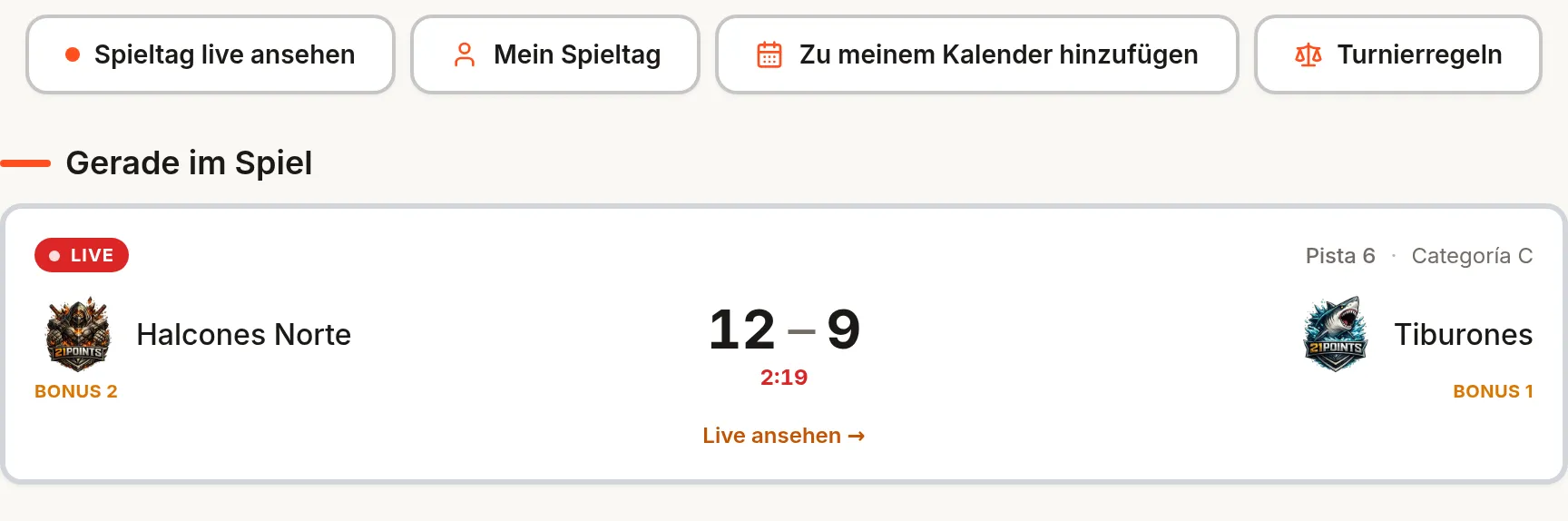
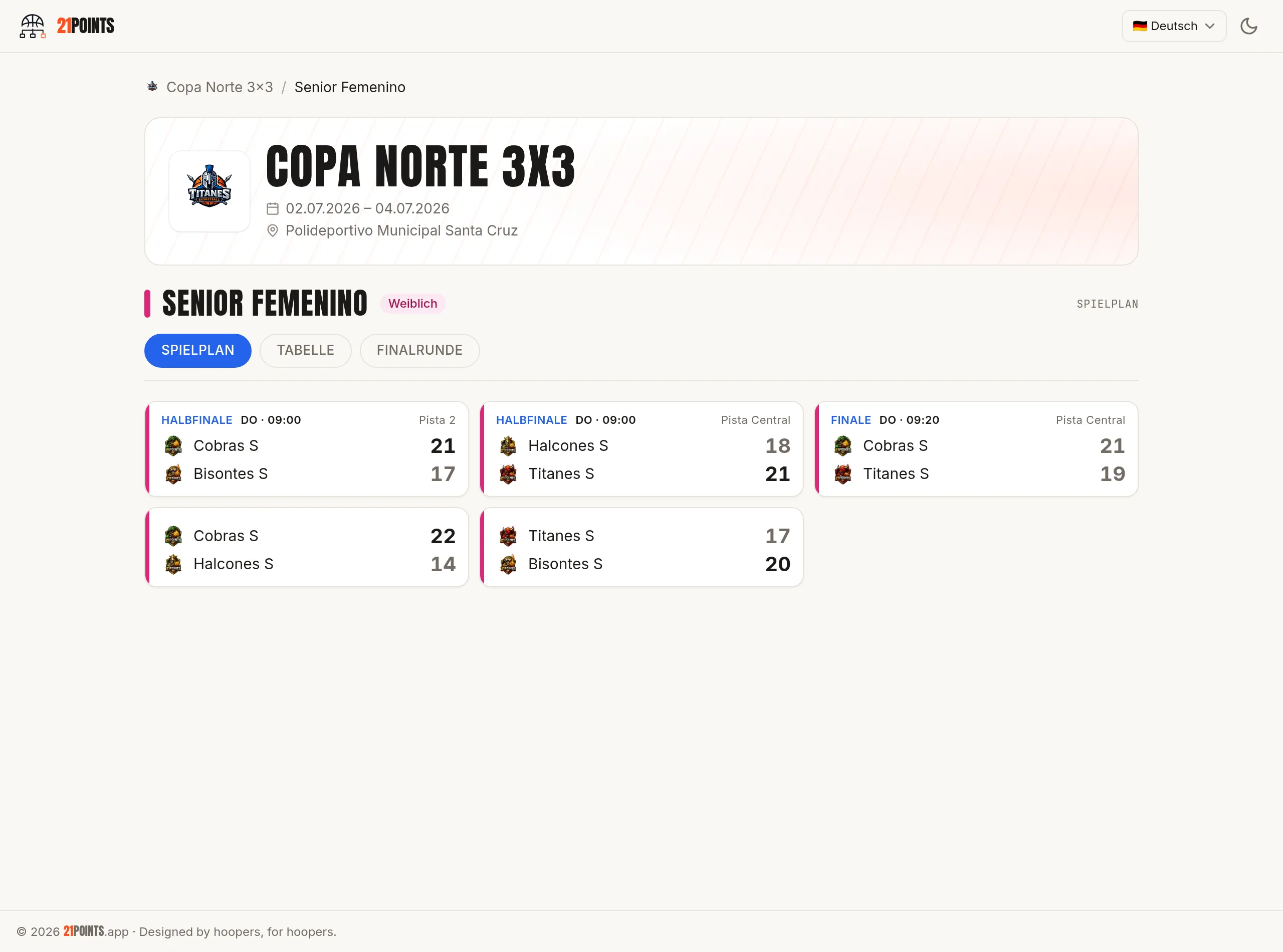
Es ist die Titelseite des Turniers: Kopfzeile mit deiner Marke, Daten, Austragungsort (mit Link zur Karte), Veranstalter und Zähler für Kategorien und Teams. Darunter die Kategorien mit ihrem minimalen und maximalen Kader, ein Hinweis auf ein Spiel jetzt im Spiel mit seinem Stand und — falls die Anmeldungen noch offen sind — die Schaltfläche zum Team anmelden mit dem Countdown bis zum Schluss.
Virtueller Spieltag (live)
Es ist die Star-Ansicht, gedacht fürs Handy und für einen Bildschirm am Austragungsort. Sie aktualisiert sich alle paar Sekunden von selbst — ohne Neuladen — und filtert nach Kategorie, mit Reitern:
- Live — die laufenden Spiele, mit Stand im Moment.
- Kommend — was ansteht und um welche Uhrzeit.
- Ergebnisse — das bereits Gespielte.
- Tabelle — die Tabelle jeder Kategorie.
- Regeln — das Format und die Regeln des Turniers.
Mein Spieltag
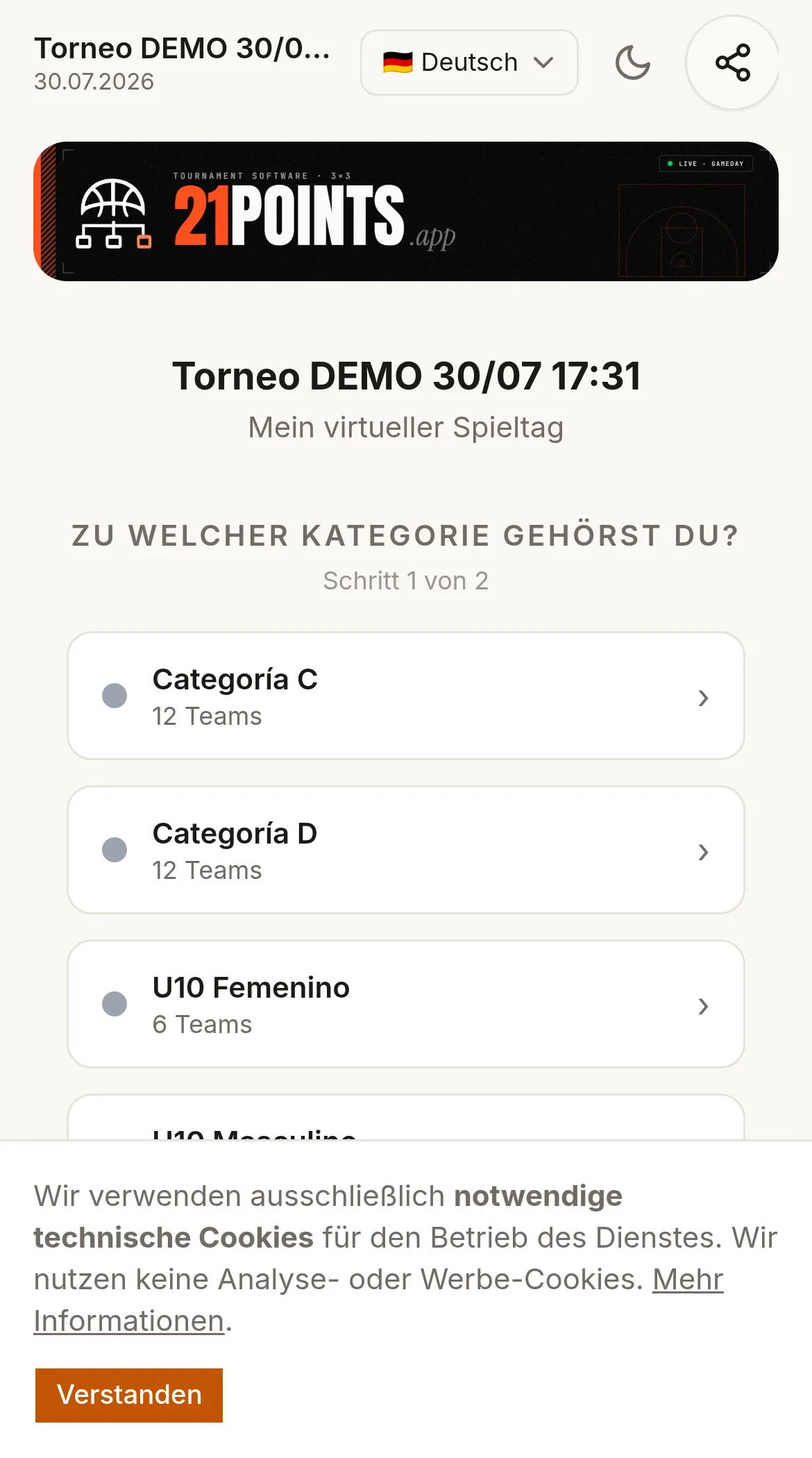
Eine persönliche Version des Spieltags: Der Fan wählt seine Kategorie und filtert nach seinem Team, um nur dessen Spiele zu verfolgen. Ideal zum Weitergeben an Familien, die nicht das ganze Programm wollen, sondern wissen, wann und wie ihr Team spielt.
Tabellen, Baum und Statistiken
Jede Kategorie hat ihre Live-Tabelle und, in K.-o.-Formaten, ihren Baum, der sich aktualisiert, wie die Ergebnisse fallen (mit LIVE-Label, solange Spiele laufen). Das Event hat auch eine Statistik-Seite: Topscorer, MVPs und Tabelle nach Kategorie.
Du kannst entscheiden, wie viel gezeigt wird: Die öffentliche Tabelle kann Gegenpunkte und Differenz ausblenden, nützlich bei Turnieren, wo nur das Erreichen von 21 zählt. Die Details der Tabelle und die Gleichstände werden in der Anleitung zu Formaten und Turnierbäumen erklärt.
Team-, Spieler- und Spielseiten
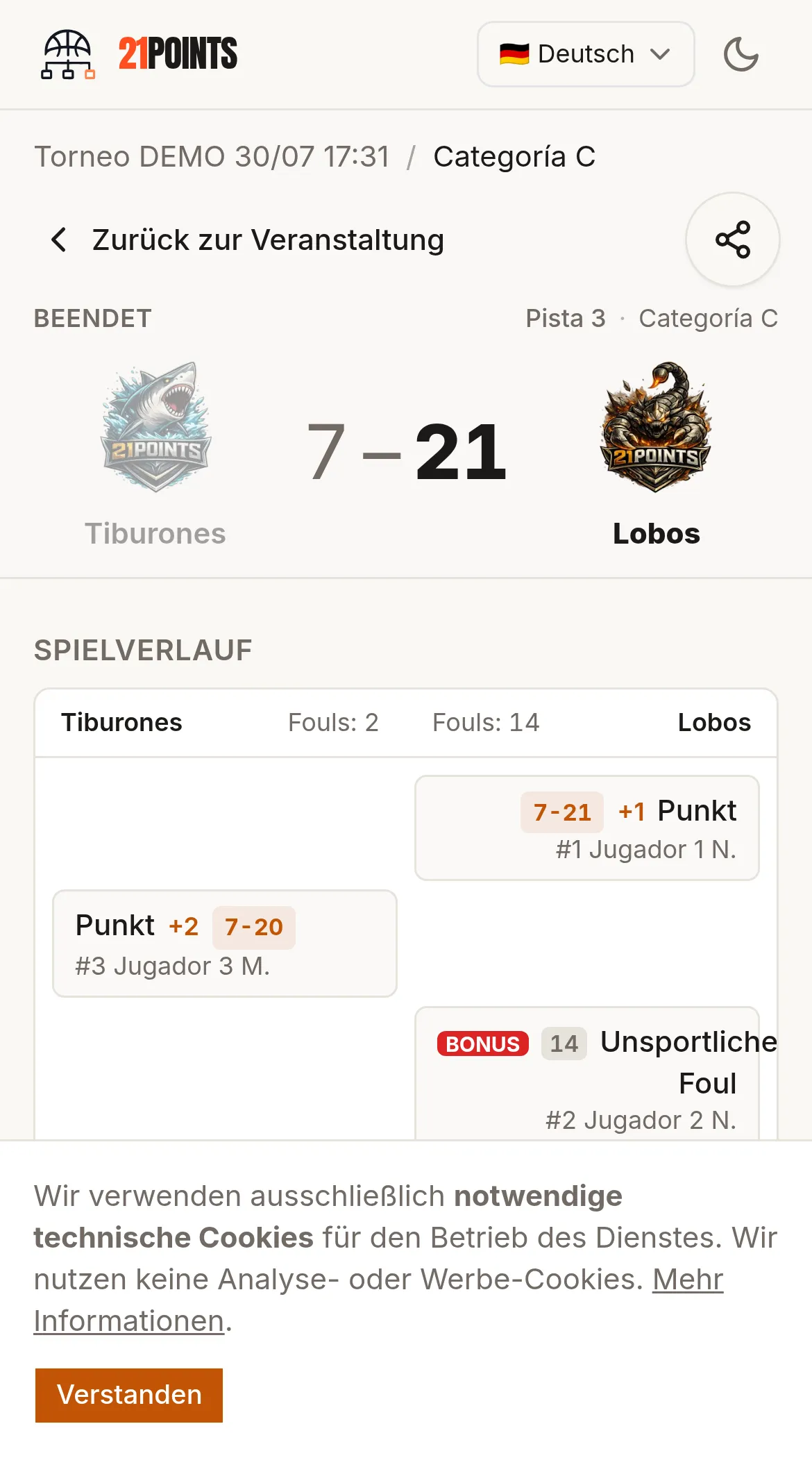
Jedes Team und jeder Spieler hat seine eigene Seite, und jedes Spiel ebenso, mit einem kurzen Code zum Teilen. In beendeten Spielen mit dem Add-on MVP-Abstimmung stimmt das Publikum von dort ab. Die Bildnutzung jedes Spielers wird gemäß dem respektiert, was er bei der Anmeldung eingewilligt hat.
Teilen und drucken
Damit die öffentliche Seite etwas bringt, muss sie verbreitet werden, und die App macht es einfach:
- Teilen-Schaltfläche auf den Seiten, mit direktem Link per WhatsApp oder soziale Netzwerke.
- Event-Plakat (A4-PDF) mit deiner Marke und einem großen QR zur öffentlichen Seite, zum Aufhängen am Austragungsort.
- QR pro Feld mit der Agenda jedes Felds, und QR des virtuellen Spieltags.
- iCal-Kalender des Events, einer Kategorie oder eines Teams: Der Fan abonniert und die Spiele landen in seinem Kalender, samt Zeitänderungen.
Siegerliste
Wenn du Ausgaben abschließt, bleiben ihre Champions auf der Siegerlisten- Seite deiner Organisation: die Historie der Gewinner über die Jahre, die einem wiederkehrenden Turnier Format gibt.
Häufig gestellte Fragen
Muss das Publikum eine App installieren?
Nein: Alles wird im Browser gesehen und der Spieltag aktualisiert sich von selbst. Optional lässt er sich zum Startbildschirm hinzufügen.
Wann erscheint das Event auf der öffentlichen Seite?
Beim Veröffentlichen. Im Entwurf geben die öffentlichen Seiten und die QRs einen 404. Sie füllt sich, während du die Spiele erzeugst und sie gespielt werden.
Wie teile ich sie?
Mit der Teilen-Schaltfläche, dem QR-Plakat und den QRs pro Feld.
Kann man den Kalender aufs Handy laden?
Ja, mit den iCal-Feeds pro Event, Kategorie oder Team.
Kann ich steuern, was von meinen Spielern gezeigt wird?
Ja: durch Ausblenden von Gegenpunkten und Differenz in der Tabelle und durch Respektieren der Bildeinwilligung jedes Spielers.